Canva: guida per chi crea contenuti ogni settimana
Se usi Canva ogni settimana per il tuo lavoro, questa guida ti mostra come impostarlo una volta e smettere di perdere ore sui grafici. Brand kit, template, Canva AI, flusso.
Ogni settimana la stessa storia: apri Canva, cerchi il progetto dell’ultima volta, passi cinque minuti a rimettere i colori giusti, un altro po’ a caricare il logo. Poi fai la stessa cosa per la storia Instagram. E per il post LinkedIn. E per la copertina del reel.
Non è un problema di Canva. È un problema di setup.
Chi crea contenuti ogni settimana non ha bisogno di un tutorial su come funziona Canva. Ha bisogno di un sistema. Template che partono già pronti, colori che si applicano in automatico, AI che fa il lavoro di supporto senza fermarti ogni volta a cercare la funzione giusta.
Questa guida ti mostra esattamente questo: come impostare Canva per lavorare in modo professionale, settimana dopo settimana, senza ricominciare da zero ogni volta.
Uso Canva da quando si chiamava ancora “strumento di design per non designer” — più di dieci anni fa. Ho costruito contenuti per il mio blog, per i miei video, per le campagne dei clienti. Ho visto ogni aggiornamento, ogni funzione aggiunta, ogni scorciatoia che poi si è rivelata davvero utile. Quello che ti racconto qui non viene da un video tutorial di un’ora: viene da anni di uso in produzione, ogni settimana.
Il brand kit: imposta una volta, riusa per sempre
Il brand kit è la prima cosa da configurare. Non la seconda, non “quando hai tempo”. La prima.
È la sezione di Canva dove salvi i colori del brand, i font e i loghi. Una volta impostata, ogni elemento del tuo brand è disponibile in cima a ogni scelta: non devi più cercarlo, digitare un codice esadecimale o trascinare un file dal desktop.
Come impostarlo:
Vai su Brand nella barra laterale sinistra, poi su Crea brand kit. Da lì:
1. Colori. Aggiungi tutti i colori con il codice HEX esatto. Non “rosso simile al tuo rosso” — il codice preciso. Se non lo hai, apri il file del logo in formato SVG o il PDF delle linee guida del brand e leggilo da lì. Una palette completa include almeno il colore principale, quello secondario, il nero e il bianco.
2. Font. Carica il font principale per i titoli e il secondario per il corpo del testo. Se usi Google Fonts puoi collegarli direttamente. Se hai font personalizzati acquistati, devi caricare il file TTF o OTF.
3. Loghi. Carica almeno tre versioni: il logo principale, la versione monocolore per sfondi chiari e la versione chiara per sfondi scuri. Formato PNG con sfondo trasparente — non JPG, non PDF.
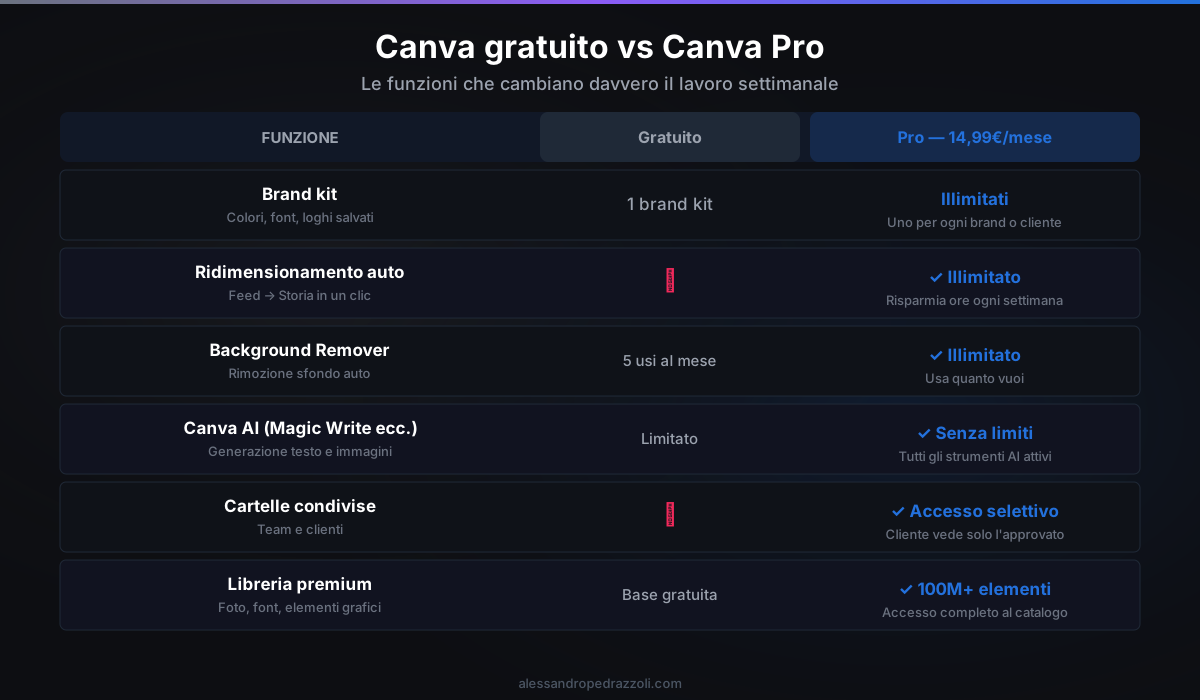
Con il gratuito hai un brand kit. Con Pro ne puoi creare quanti ne vuoi — uno per ogni cliente, uno per ogni progetto.
Se gestisci più brand o sei un social media manager che lavora per diversi clienti, questa funzione da sola giustifica il costo del Pro. Senza di essa, ogni volta che apri un progetto nuovo ricomincia la ricerca dei colori, il caricamento del logo, la scelta del font. Con il brand kit, ci vuole un secondo.
I template personalizzati: costruisci i tuoi, non usare quelli di Canva
Questo è il passaggio che la maggior parte delle persone salta. E poi si chiede perché i suoi contenuti sembrano uguali a quelli di tutti gli altri.
I template preconfezionati di Canva sono disegnati per sembrare “professionali” nel senso più generico del termine: colori neutri, layout ordinati, stile intercambiabile. Vanno bene per iniziare. Non vanno bene se hai un’identità visiva che vuoi sia riconoscibile.
La soluzione è costruire i tuoi template. Una volta, non ogni settimana.
I formati che devi avere:
- Post feed Instagram: 1080×1080 px (quadrato) o 1080×1350 px (ritratto — prende più spazio nel feed)
- Storia Instagram e copertina Reel: 1080×1920 px — lascia 250 px in alto e in basso liberi, dove Instagram mette l’interfaccia
- Post LinkedIn: 1200×628 px per l’anteprima link, 1080×1080 px per il post immagine
- Pinterest: 1000×1500 px
- Copertina YouTube: 2560×1440 px
Non costruirli tutti in un pomeriggio. Inizia dai tre che usi di più. Poi aggiungi gli altri quando ti servono davvero.
Come costruire un template che funziona:
Prendi uno dei tuoi contenuti approvati — uno che ti piace, che ha funzionato — e rifallo in Canva. Non copiarlo: rifallo. Così capisci come è strutturato e hai il controllo su ogni elemento.
Poi salvalo come template: tre puntini in alto a destra, Salva come template. Da quel momento è nella tua libreria e ci riparti ogni settimana.
La cosa più importante: nomina i livelli in modo sensato (Titolo, Immagine sfondo, CTA, Logo) e lascia dei segnaposto chiari per il testo variabile. Quando riusi il template, sai esattamente cosa toccare e cosa lasciare com’è. La differenza tra un template ben fatto e uno fatto male è questa: con il primo impieghi cinque minuti, con il secondo venti.

Canva AI: le funzioni che entrano nel workflow reale
Canva ha aggiunto decine di funzioni AI nell’ultimo anno. La maggior parte sono demo interessanti che usi una volta e poi dimentichi. Quattro funzioni invece sono entrate nel lavoro di chi pubblica ogni settimana — e vale la pena conoscerle bene.
Magic Write
Genera testo da un prompt che scrivi tu. Lo trovi dentro qualsiasi campo di testo: clic destro, Canva AI, Magic Write.
L’uso più pratico: hai il layout del post già pronto, devi riempire il testo. Scrivi “caption Instagram per un post su [argomento], tono informale, max 150 caratteri” e hai una bozza. Non è mai perfetta al primo colpo, ma è un punto di partenza che vale più di un cursore che lampeggia su una pagina bianca.
Usalo per caption, testi di storie, copy di CTA. Non usarlo per il testo lungo — lì ci vuole la tua voce, non un generatore.
Dream Lab
Genera immagini da prompt. Non è Midjourney — non aspettarti illustrazioni complesse o fotorealismi precisi. È uno strumento per creare un’immagine di sfondo, una texture, un elemento decorativo già nel formato esatto che ti serve, senza aprire un altro tool.
Lo trovi su App Canva > Dream Lab nella barra laterale.
Il vantaggio pratico: generi l’immagine già nelle dimensioni del progetto, senza dover poi ritagliare o ridimensionare. Questo risparmia un passaggio ogni volta.
Background Remover
La funzione più usata da chi lavora con prodotti, persone e foto in ambienti diversi.
Carica la foto, selezionala, Modifica foto, Background Remover. Risultato in tre secondi.
Su oggetti con bordi netti e sfondi uniformi funziona perfettamente. Su capelli e sfondi complicati è meno precisa — ma per l’80% dei casi d’uso quotidiano è sufficiente, e non devi aprire Photoshop per ogni ritocco.
Magic Animate
Aggiunge un’animazione al design con un clic. Utile per le storie Instagram, dove i contenuti animati hanno un engagement più alto di quelli statici.
Non costruire effetti da zero. Scegli tra le preset — Breathe, Pan, Rise, Float — e guarda come si comportano sul tuo design. In genere una basta: non sovraccaricare, o l’animazione distrae dal messaggio.

Canva gratuito o Pro: il confronto onesto
La domanda che torna ogni volta. La risposta onesta è: dipende da come lavori.
Non ti dirò “Pro vale sempre la pena” perché non è vero per tutti.
Con il gratuito hai:
- Un brand kit singolo (un solo brand)
- Template Canva illimitati (quelli preconfezionati, ma puoi salvare anche i tuoi in “I tuoi progetti”)
- 5 GB di spazio di archiviazione
- Accesso alla maggior parte degli elementi grafici di base
- Background Remover: 5 usi al mese
- Magic Write: utilizzi limitati
Per chi parte con un solo brand, il gratuito regge benissimo. È quello che consiglio anche nel mio Start Kit come strumento di base per creare i primi materiali grafici — dal lead magnet alle copertine dei post.
Con Pro aggiungi:
- Brand kit multipli — fondamentale se gestisci più brand o lavori per più clienti
- Ridimensionamento automatico (Ridimensiona e trasforma) — fai un post feed, lo converti in storia o in copertina LinkedIn con un clic
- Background Remover illimitato
- Accesso completo alla libreria premium: oltre 100 milioni di elementi, font e template
- Canva AI senza limiti mensili
- Cartelle condivise con il team o con il cliente
- Schedulazione diretta su piattaforme social
Quando ha senso il Pro:
Se sei un content creator che gestisce un solo brand e pubblica 2-3 volte a settimana, il gratuito regge — specialmente se non usi spesso il Background Remover.
Se gestisci il tuo personal brand su più piattaforme ogni giorno, hai clienti diversi o lavori in un piccolo team: Pro si ripaga in fretta. Il ridimensionamento automatico da solo vale la spesa se lo usi 3-4 volte a settimana.
Il prezzo al momento è circa 14,99€/mese o 109,99€/anno (equivale a 9,17€/mese). Il trial gratuito dura 30 giorni: usalo davvero, non lasciarlo aperto senza testare le funzioni chiave. Alla fine del mese devi avere una risposta chiara.
Come organizzare i file: la struttura che funziona
Questo pezzo in pochi tutorial lo trovano, ma fa risparmiare ore di ricerca ogni mese.
Struttura cartelle consigliata:
[Nome brand]
├── Template
├── Post pubblicati — Ottobre 2026
├── Storie pubblicate — Ottobre 2026
├── Asset brand (loghi, foto profilo, immagini ricorrenti)
└── Bozze
La logica è semplice: i template non si toccano — sono il punto di partenza fisso. I pubblicati si archiviano per mese così non si mescolano con le bozze nuove. Le bozze sono quelle in lavorazione.
Se usi Pro con cartelle condivise, puoi dare accesso selettivo: il cliente vede i post pubblicati (e quelli in revisione), non le bozze intermedie.
Un’abitudine che cambia la qualità della vita: rinomina sempre ogni progetto prima di chiuderlo. “Design senza titolo 47” non ti dice nulla tra tre settimane. “Post_Feed_IG_Lancio_Ottobre_2026” sì. Non ci vogliono trenta secondi, e la prossima volta che cerchi quel progetto li risparmierai moltiplicati per dieci.
Canva sul telefono: cosa funziona e cosa no
L’app mobile di Canva è solida. Ma non è un sostituto del desktop — è un compagno.
Funziona bene per:
- Aprire un design già impostato e cambiare solo il testo
- Pubblicare direttamente su Instagram, Facebook o LinkedIn dall’app
- Fare ritocchi veloci — cambiare un colore, spostare un elemento, sostituire un’immagine
- Usare la fotocamera integrata e rimuovere lo sfondo in tempo reale
Non funziona bene per:
- Costruire template nuovi da zero (la gestione dei livelli su touch è scomoda e lenta)
- Lavorare su design con molti elementi sovrapposti
- Accedere a tutte le funzioni AI
- Gestire le cartelle e l’organizzazione in modo strutturato
Il modo corretto di usarla: costruisci e imposta dal computer, aggiusta e pubblica dall’app quando sei fuori casa. Non sono due strumenti alternativi con le stesse funzioni — sono due modalità dello stesso strumento, ciascuna con il suo contesto d’uso.
Canva vs Adobe Express: quando cambiare strumento
La domanda viene soprattutto da chi viene dal mondo Adobe o lavora in ambienti con workflow Creative Cloud strutturati.
Canva vince su:
- Semplicità e velocità per chi non è designer di professione
- Libreria di elementi, foto e template molto più grande
- Onboarding rapido per team non tecnici
- Funzioni collaborative leggere (commenti, approvazioni, condivisione link)
Adobe Express vince su:
- Integrazione nativa con Photoshop, Illustrator, Premiere e il resto di Creative Cloud
- Workflow di approvazione strutturati per agenzie con più livelli di revisione
- Coerenza completa con i file .ai e .psd che già hai nel tuo archivio
La risposta pratica: se lavori da solo o in un piccolo team, con clienti che ti mandano un PDF delle linee guida brand, Canva è la scelta giusta per velocità ed ecosistema. Se sei in un’agenzia con un reparto creativo già su Adobe, Adobe Express fa più senso perché riduce la conversione di file e sfrutta le integrazioni già pagate.
Figma non è un competitor in questo contesto. È uno strumento per UI design e prototipazione di interfacce digitali. Se ti stai chiedendo se usare Figma per i tuoi post Instagram, la risposta è no — è lo strumento sbagliato per questo lavoro.

Il tono di voce visivo: la coerenza che costruisce il riconoscimento
Hai impostato il brand kit, hai i template, hai il flusso. C’è un pezzo che spesso viene trascurato: la coerenza visiva deve rispecchiare anche il tono di voce.
Il modo in cui parli al tuo pubblico non vive solo nei testi — vive anche nelle scelte visive. Un brand diretto e informale non usa serif eleganti e palette pastello. Un brand professionale e autorevole non usa font handwriting e colori sgargianti. La distanza tra quello che dici e come appari visivamente è una delle cose che crea confusione nel pubblico anche senza che se ne accorga.
Quando costruisci i tuoi template in Canva, fai questa domanda: “Questo design è coerente con come parlo al mio pubblico?” Se la risposta è no, aggiustalo prima di costruire tutto il sistema sopra. Un template costruito su una voce sbagliata è un problema che si moltiplica ogni settimana.
Per lavorare su questo in modo strutturato, l’articolo sul tono di voce e quello su come costruire la tua strategia social ti danno la struttura di base.
Cosa fare adesso
Se non hai ancora impostato il brand kit, fallo oggi. Ci vogliono venti minuti. Li recuperi già alla prima settimana.
Se non hai template personalizzati, costruisci i tre formati che usi di più. Un’ora di lavoro una tantum, e da quel momento risparmi ogni settimana.
Se stai valutando Pro, prova il trial gratuito di 30 giorni con l’intenzione di testare le funzioni che ti cambiano davvero la vita — ridimensionamento automatico, brand kit multiplo, AI senza limiti.
Se stai anche pensando di aprire un canale YouTube oltre ai social, da qui cominci — Canva per le copertine, ma c’è molto altro da costruire attorno.
Se invece vuoi che qualcuno costruisca il sistema per te — brand kit, template, flusso di produzione contenuti settimana per settimana — scrivimi a info@alessandropedrazzoli.com e vediamo cosa ha senso fare insieme.
Buon lavoro,
Alessandro
Canva gratuito va bene o serve il Pro?
Dipende da come lavori. Se gestisci un solo brand e pubblichi 2-3 volte a settimana, il gratuito regge. Se hai più brand, un team o pubblichi su molte piattaforme ogni giorno, Pro si ripaga in fretta: il ridimensionamento automatico e il brand kit multiplo da soli valgono la spesa. Il prezzo al 2026 è circa 14,99€/mese o 109,99€/anno.
Come si usa Canva AI per creare contenuti?
Le funzioni AI di Canva più utili nel lavoro settimanale sono quattro: Magic Write (suggerisce testi per post e caption), Dream Lab (genera immagini da prompt), Background Remover (taglia lo sfondo in automatico), Magic Animate (aggiunge animazioni con un clic). Le trovi nella barra laterale sotto App Canva.
Canva funziona bene sul telefono?
Per i ritocchi veloci, per cambiare un testo e per pubblicare direttamente su Instagram sì. Per costruire template da zero o lavorare su layout con molti elementi, il desktop è molto più comodo. L’app mobile è un ottimo compagno di lavoro, non un sostituto.
Canva vs Adobe Express: quale scegliere?
Se lavori da solo o in un piccolo team e non sei nell’ecosistema Adobe, Canva vince sulla semplicità, sulla libreria e sulla velocità. Adobe Express ha senso se sei già su Photoshop e Illustrator e vuoi coerenza con Creative Cloud. Figma non è un competitor per i contenuti social: è per UI design e prototipazione.
Come organizzo i file su Canva per non perdere tempo ogni settimana?
Usa una struttura a cartelle per brand: Template / Post pubblicati-mese / Storie pubblicate-mese / Asset brand / Bozze. Rinomina sempre ogni progetto prima di chiuderlo. I template non si toccano: sono il punto di partenza fisso. Con Canva Pro puoi condividere le cartelle con il team o con il cliente in modo selettivo.