Come Installare WordPress nel 2025 (Guida Principianti)
Ecco Come Installare WordPress, la guida per principianti. Tutti i passaggi! (Hosting, Dominio, Installazione)
Indice
In questa guida passo a passo (che include una VIDEO-GUIDA) ti spiegherò come installare WordPress da zero, così che tu possa creare un blog o creare un sito web professionale ed efficace in pochi minuti e senza bisogno di nessuna competenza pregressa.
Prima di iniziare con la pratica, devi conoscere il significato di questi 3 termini: “WordPress”, “hosting” e “dominio”.
- WordPress è il programma che consente di creare un sito web professionale e di creare un blog senza bisogno di conoscere l’HTML e altri linguaggi di programmazione. È utilizzato dai blogger, marketers e web developer di tutto il mondo.\
- Il dominio è l’indirizzo web che identifica un blog/sito come unico in tutto il mondo, “il nome unico del sito” che permette ai browser come Chrome, Safari, Firefox, eccetera, di raggiungerlo facilmente (il mio per intenderci è alessandropedrazzoli.com).\
- L’hosting è il servizio che ospita “fisicamente” un sito web. I dati di un sito web devono essere immagazzinati fisicamente da qualche parte no? Ecco, pensa all’hosting come allo spazio web dove viene installato il tuo sito.
In pratica, quando qualcuno digita il nome di dominio su un browser (Chrome, Safari, Internet Explorer ecc.) viene indirizzato sull’hosting che contiene l’installazione di WordPress.
Ultima doverosa precisazione: WordPress è un programma gratuito, e quindi molte persone credono di poter lanciare un progetto web in modo completamente gratuito. La verità è che per poter utilizzare WordPress è necessario acquistare un hosting e un dominio. Inoltre l’hosting influisce pesantemente sulle prestazioni (e sulle probabilità di successo) di un sito. Ad ogni modo non preoccuparti: in questo articolo ti mostrerò come acquistare l’hosting con il miglior rapporto qualità prezzo, investendo meno di 3€ al mese (e ottenendo un dominio GRATIS).
COME INSTALLARE WORDPRESS PARTENDO DA ZERO: GUIDA STEP BY STEP
Parti da zero? Non hai alcuna competenza tecnica? Non hai mai acquistato un dominio?
Per dar vita al progetto dovrai seguire 2 semplicissimi step:
- Acquistare il dominio e l’hosting (operazione da 3-4 minuti)
- Installare WordPress (operazione da POCHI CLICK!)
Come ti dicevo l’hosting è l’unico investimento obbligatorio, e il prezzo di acquisto è minimo: se stai creando un sito con l’obiettivo di guadagnare online in qualche modo o di promuovere la tua attività, devi pensarlo come un investimento per ottenere di più in futuro.
1. Installare WordPress: come acquistare dominio e hosting Siteground
In questa prima parte ti mostrerò come acquistare l’hosting scontato e ottenere gratuitamente il dominio. Se vuoi approfondire i motivi per cui useremo questo hosting puoi leggere il mio articolo sui migliori hosting WordPress o la mia recensione di Siteground. Ad ogni modo i motivi principali sono 2:
- Supporto eccellente in italiano e intervento diretto in caso di problemi
- Prestazioni (velocità).
Questo secondo punto è ancora più importante per me, perché la velocità influisce pesantemente sulle possibilità di posizionare il sito sui motori di ricerca come Google, e quindi sulla possibilità di ottenere traffico gratuito verso il sito.
Io uso Siteground sia per i miei siti che per quelli dei miei clienti, e questa immagine mostra i risultati strordinari in termini di prestazioni:
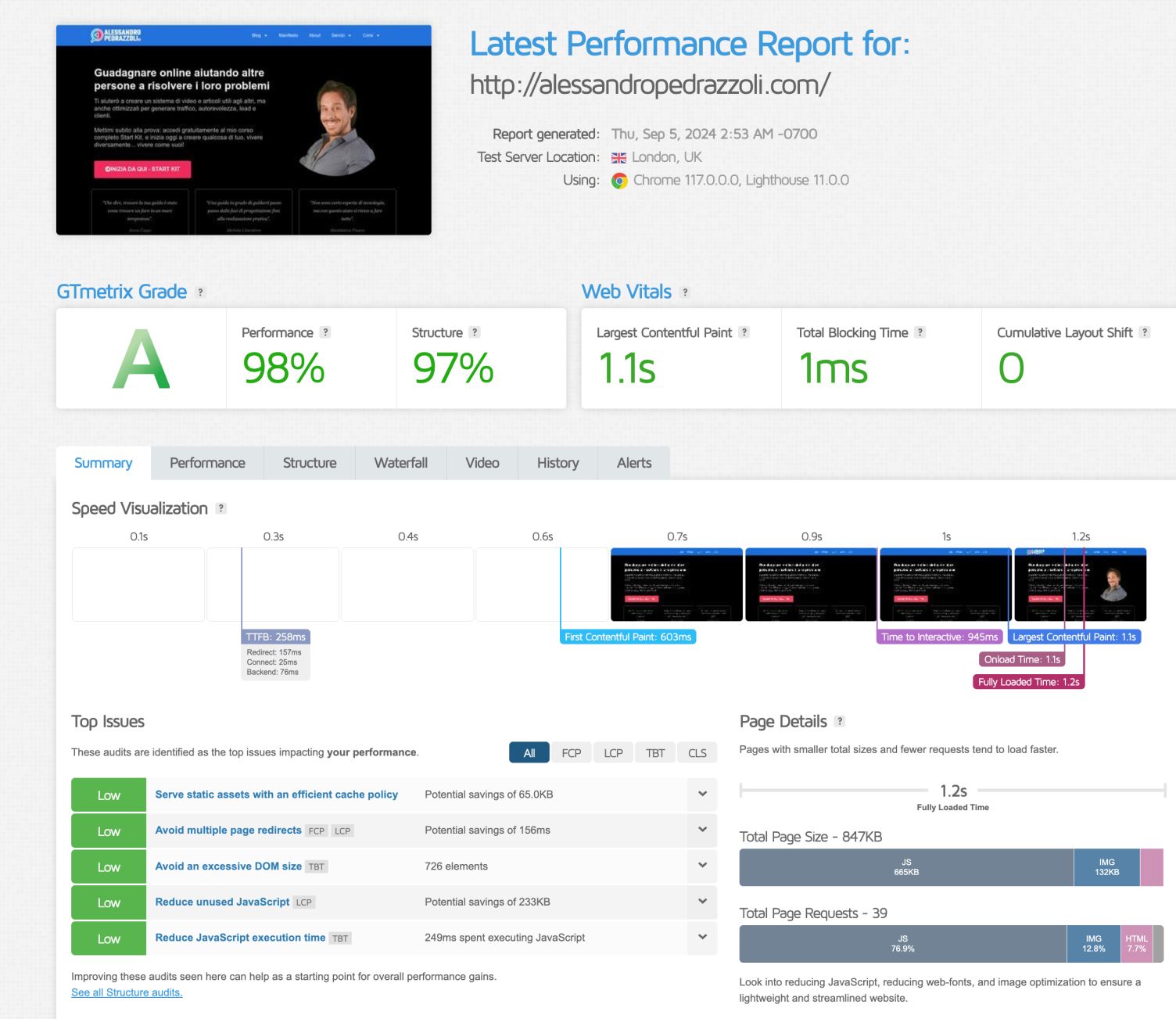
Il mio sito, con un investimento ridicolo, è tra i più veloci in assoluto. Ora capisci perché ottengo traffico gratuito dai motori di ricerca? Ecco la buona notizia: seguendo questa guida anche il tuo avrà prestazioni simili.
Iniziamo!
FASE 1 – Selezione hosting
Devi accedere alla pagina web dell’hosting. Fai click SU QUESTO LINK o sul pulsante qui sotto per accedere alla pagina ufficiale e ricevere il la massima percentuale di sconto sull’acquisto.
(Noterai che questo hosting è l’unico hosting raccomandato ufficialmente da WordPress).
Dopo aver fatto click, vedrai 3 differenti offerte, ognuna con un suo prezzo. Puoi tranquillamente selezionare il piano base, il meno costoso di tutti (“StartUp”).
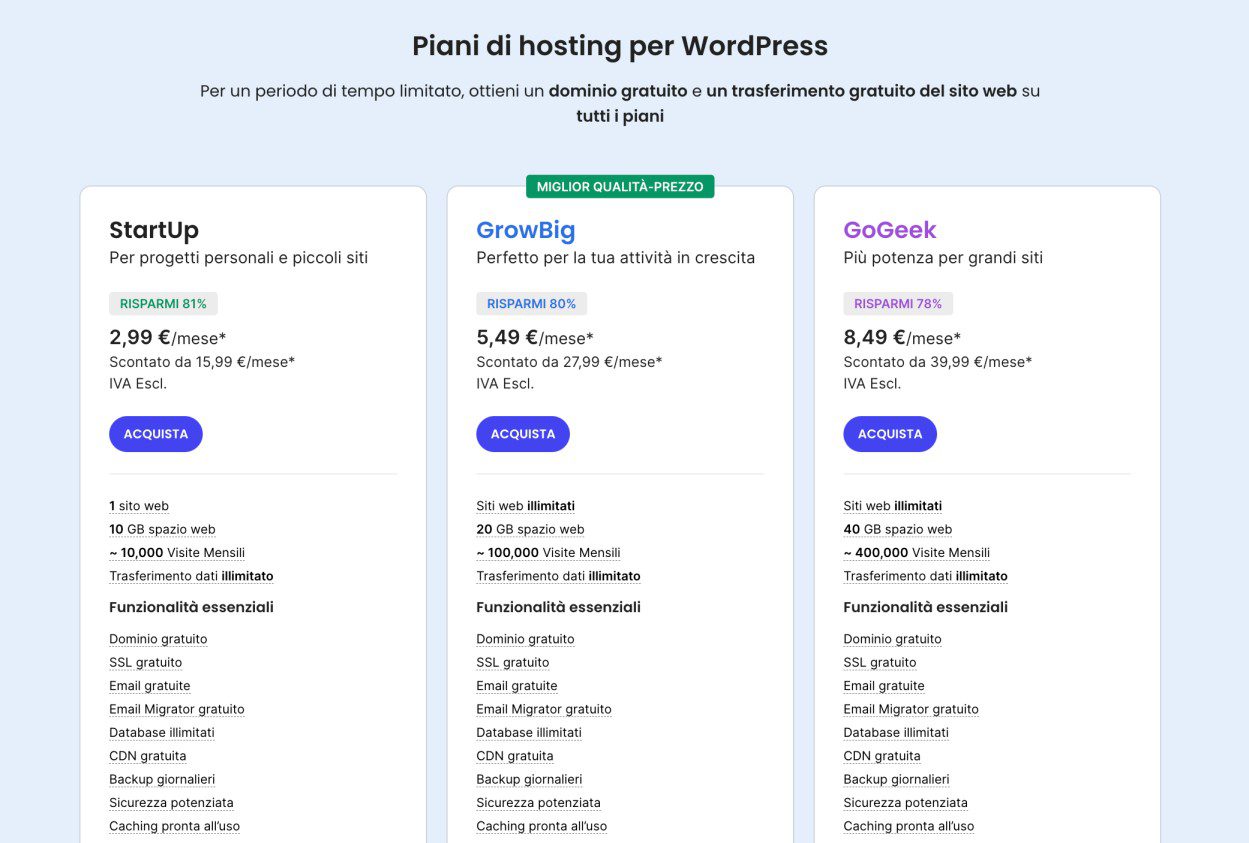
Nota che Selezionando un piano superiore (GrowBig o GoGeek) potrai ospitare infiniti siti web, senza dover comprare altri hosting ogni volta. Quindi, se hai intenzione di creare più siti o vuoi dividere l’hosting con qualcuno, sfrutta questa opportunità!
I piani GrowBig e GoGeek offrono anche un pelino di velocità in più: se puoi permettertelo senza problemi acquista uno di questi piani, altrimenti come dicevo va benissimo StartUp.
Una volta selezionato il piano, fai click sul pulsante “acquista”.
FASE 2 – Scelta del dominio
È giunto il momento di scegliere il dominio, l’indirizzo web che identificherà il tuo sito univocamente.
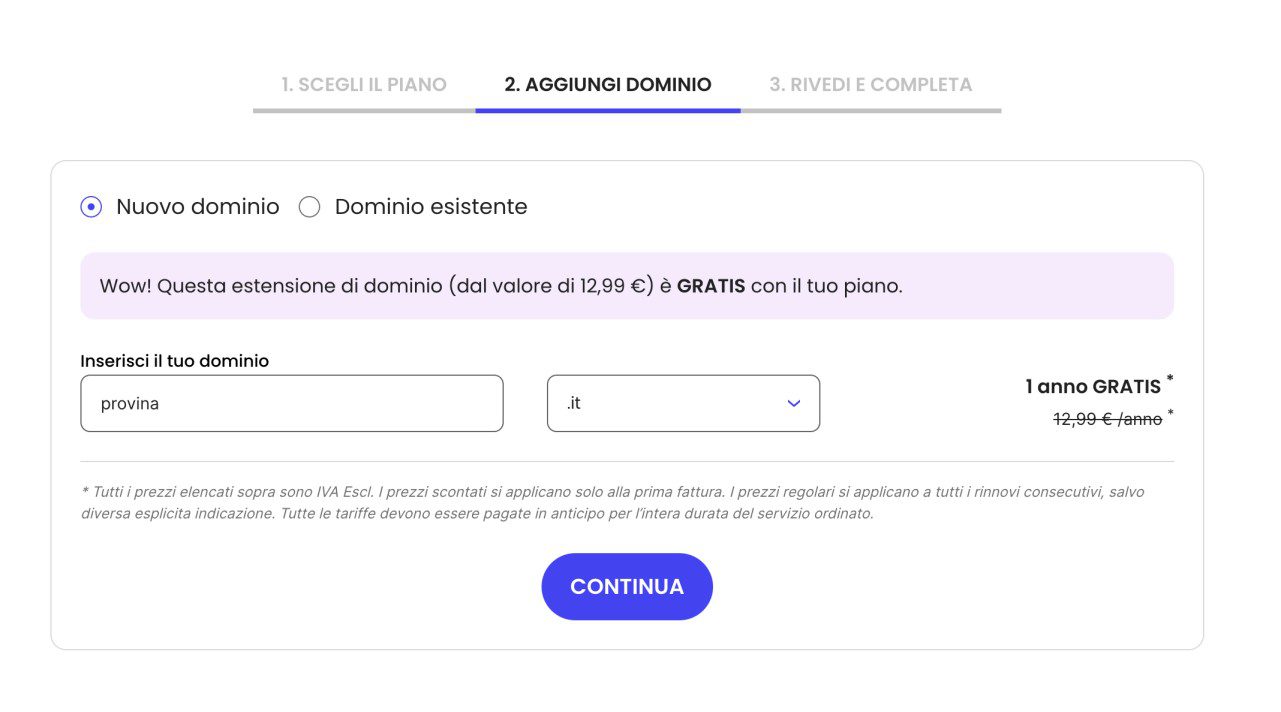
Io ho scelto alessandropedrazzoli.com, e consiglio a tutti di scegliere sempre il “.com” perché è il più famoso (il più riconosciuto dalle persone). Tuttavia, nel caso che per il tuo nome di dominio il “.com” sia già preso, non farti problemi a sceglierne un altro.
Evita i nomi di dominio particolari (“.online”, “.expert”, “.blog”ecc.), sia perché essendo meno riconosciuti dalle persone sono inconsciamente ritenuti meno sicuri… che perché hanno un inutile costo extra!
Eccoti mio ordine di preferenza quando acquisto un dominio: “.com”, “.it”, “.net”, “.org”, ok?
Selezionato il dominio, clicca su “continua”.
FASE 3 – Creazione dell’account
Se il nome di dominio che hai scelto è ancora disponibile, ti apparirà una pagina in cui inserire i tuoi dati personali.
- Inserisci la tua email e scegli una password. Questi dati saranno le credenziali con le quali potrai accedere al tuo account.
- Prosegui nella compilazione. Nota che se hai un’azienda puoi anche inserire la denominazione e la P.IVA.
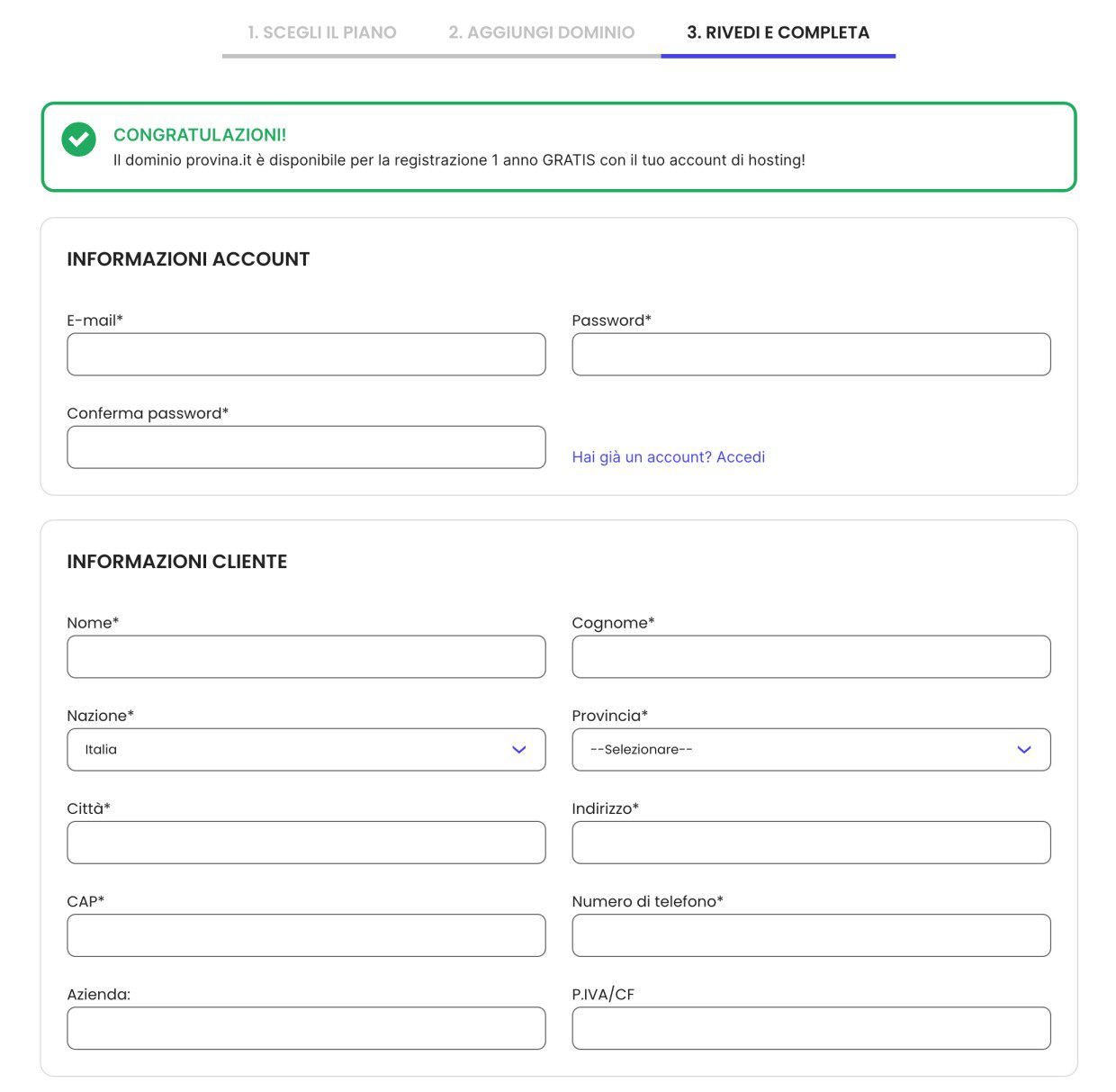
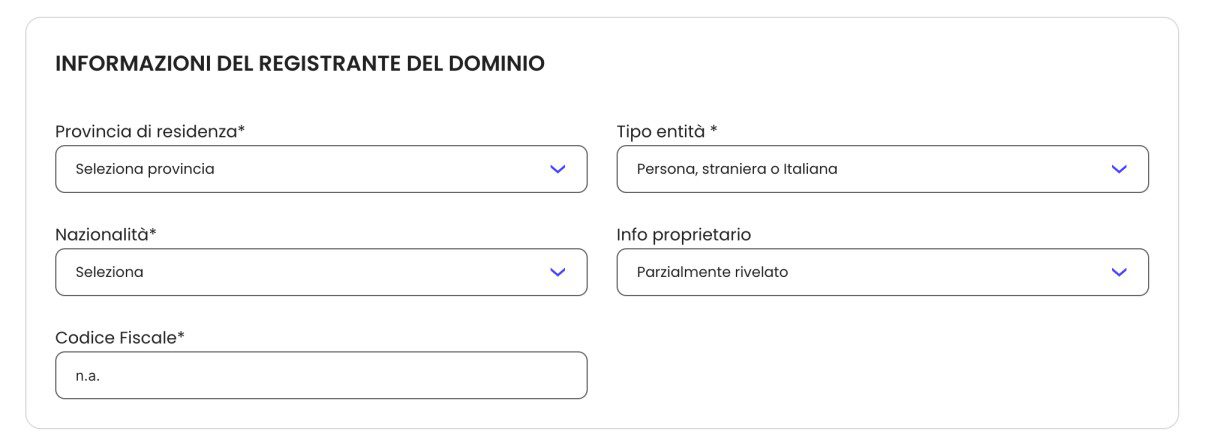
Successivamente troverai la sezione “informazioni registrante del dominio”.
Chi è questo registrante? Sei tu! Il dominio apparterrà alla persona che inserirai qui (nota che puoi anche registrarlo a nome della tua azienda / entità ecc.).
In pratica nessun altro in tutto il mondo potrà registrare di questo dominio. Ti apparterrà, ok?
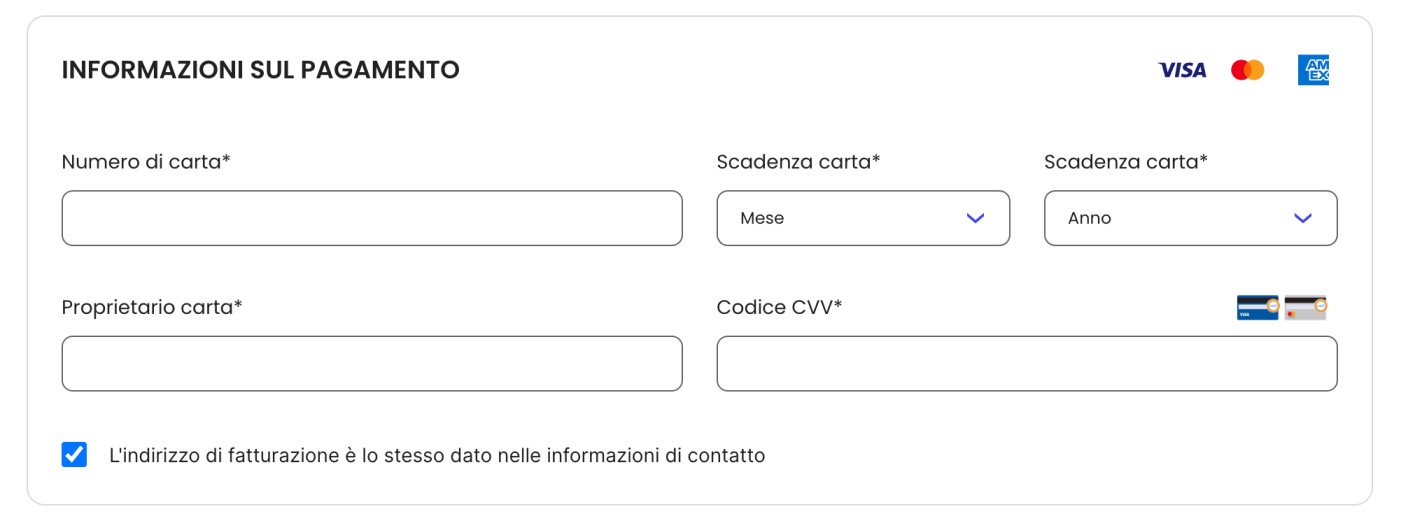
FASE 4 – Pagamento hosting
A questo punto troverai la sezione dove inserire i dati per effettuare l’acquisto.
Inserisci il numero della carta di credito, il nome del proprietario, la data di scadenza e il CVV Code . Puoi pagare anche con una prepagata se preferisci (es. Postepay).
Nota che:
- Indipendentemente dal piano scelto e dalla durata, avrai 30 giorni per richiedere il rimborso completo.
- Ovviamente non avrai l’obbligo di rinnovi futuri, potrai disdire a piacimento.
FASE 5 – Durata e servizi opzionali
Seleziona “12 mesi” per avere 1 anno di servizio di hosting scontato. In futuro potrai prolungarlo a tuo piacimento (e anche annullarlo quando preferisci).
- Troverai il piano che hai scelto, nell’immagine di esempio “Piano hosting StartUp”. A lato dovrai selezionare la durata: per ottenere il miglior sconto possibile scegli “12 mesi”.\
- Successivamente troverai delle caselle selezionabili con dei servizi opzionali. Il mio consiglio è di non selezionare nessun di questi servizi (non ne hai bisogno), ad eccezione ovviamente della registrazione dominio gratuita per un anno.
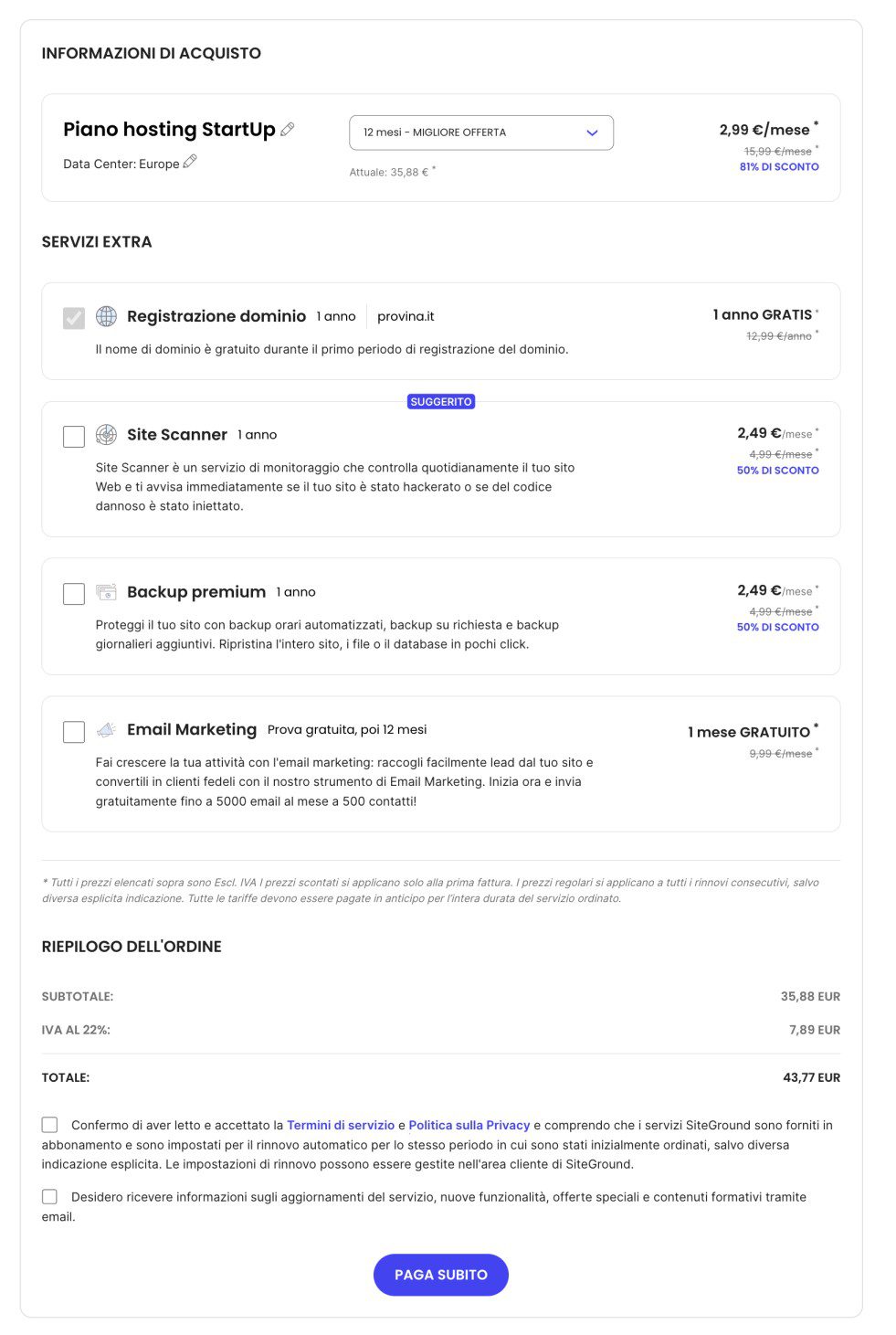
ATTENZIONE: verifica di aver scelto 12 mesi, e non 1 mese! Se scegli “1 mese” avrai lo sconto solo per il primo mese, e scaduto il mese dovrai pagare il prezzo non scontato. Se scegli “12 mesi”, avrai lo sconto per un intero anno… ed entro la scadenza riceverai offerte promozionali per rinnovare anche per l’anno successivo.
Una volta compilato tutto fai click sul pulsante per confermare e…
.
.
.
Non ci crederai ma hai già fatto il 50% del lavoro per avere il tuo sito online!
Hai acquistato hosting e dominio. Ora ti mostrerò come installare WordPress sul tuo dominio con qualche click, ok?
IMPORTANTISSIMO: io ora ti guiderò anche nel processo di installazione, ma ricorda che da questo punto sarai cliente Siteground, il che significa che avrai a disposizione un’assistenza via chat 24 ore su 24 7 giorni su 7 per qualsiasi problema. Ti assicuro che è una vera comodità!
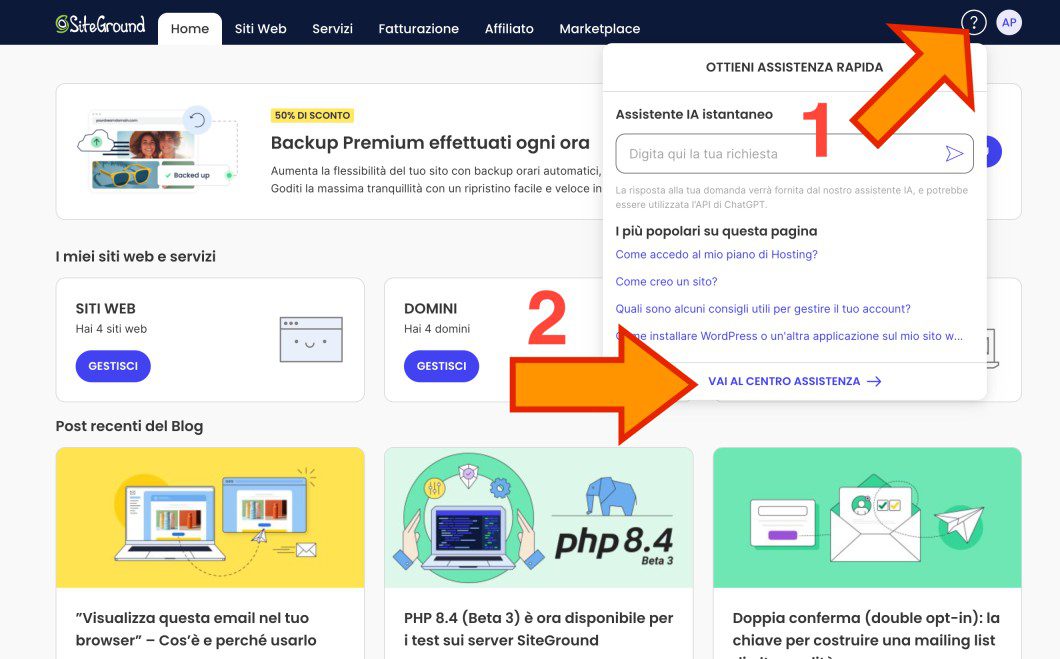
Per contattare il supporto basta fare fare login nel tuo account e fare click sul punto di domanda in alto a destra, e poi fare click su “vai al centro assistenza”.
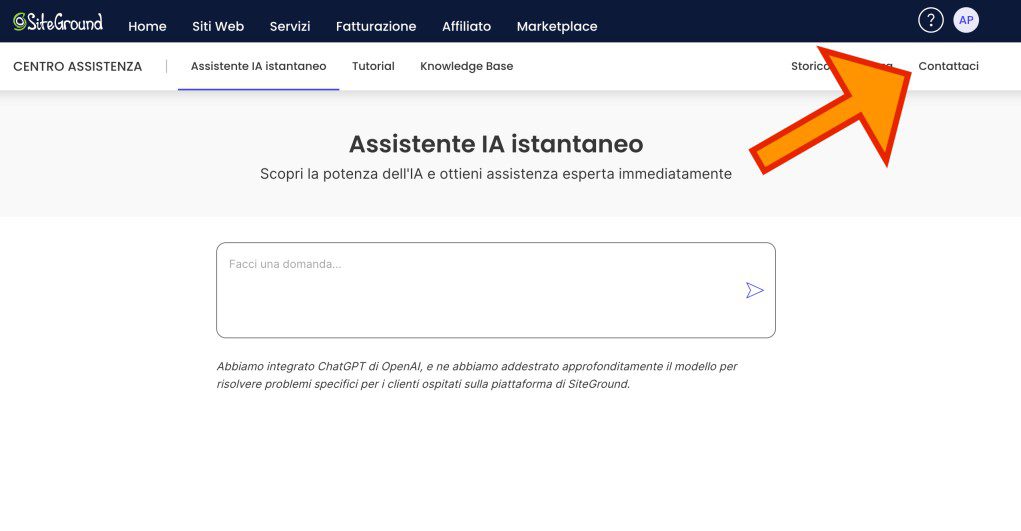
Successivamente dovrai fare click su “contattaci”, e selezionare l’eventuale problematica.
E ora passiamo alla vera e propria creazione del sito, ok?
2. Come installare WordPress: guida installazione WordPress
In questa sezione della guida ti mostrerò come installare WordPress gratuitamente sull’hosting che hai appena acquistato. Nulla di complicato, basterà qualche click.
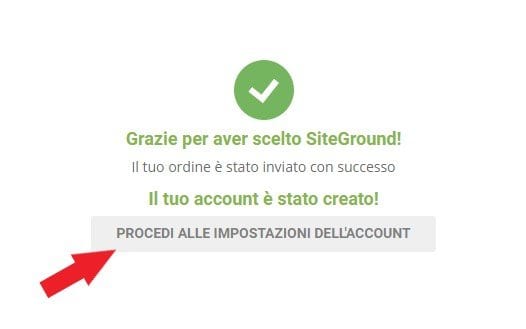
Dopo aver completato l’acquisto, fai click su “procedi alla impostazione dell’account”.
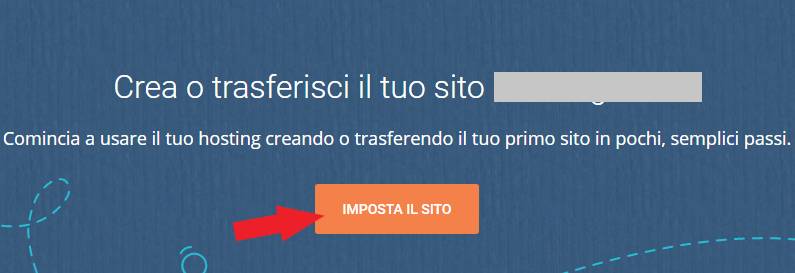
Dovrai inserire nome utente e password che hai scelto in precedenza, e successivamente fare click su “imposta il tuo sito”.
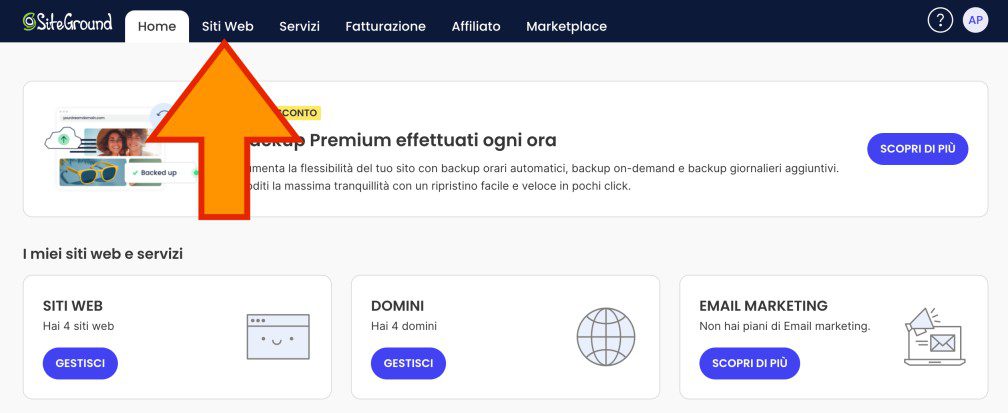
Nel caso non venissi reindirizzato in automatico su questa sezione, accedere al tuo account con le tue credenziali (quelle scelte durante il processo di acquisto) e poi fare click su “Siti web” da menu in alto, come nella seguente immagine:
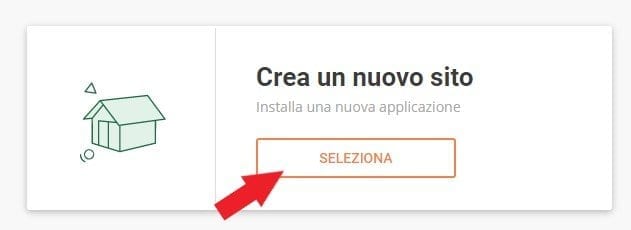
A questo punto ti basterà fare click sul pulsante “seleziona” del box crea un nuovo sito.
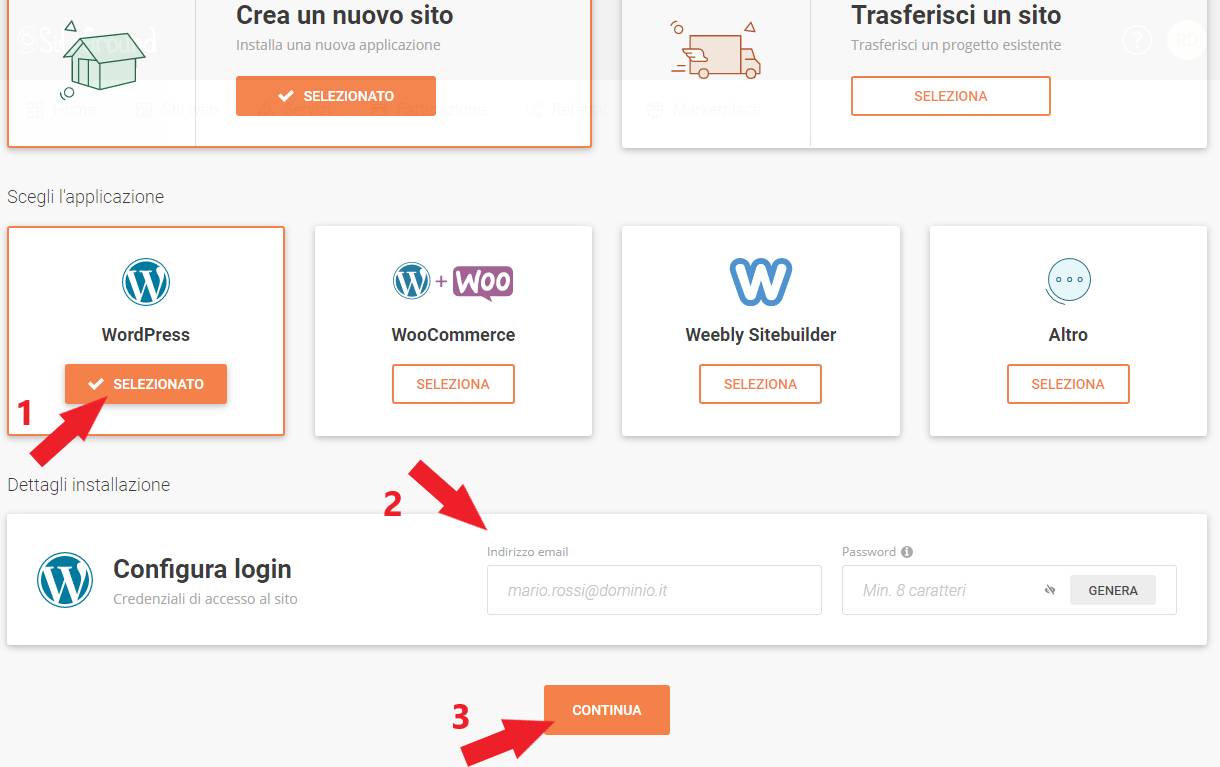
Appariranno 4 opzioni differenti: “WordPress” – “WooCommerce” – “Weebly Sitebuilder” – “Altro”.
- Tu dovrai selezionare la prima opzione (WordPress).
- Successivamente dovrai scegliere l’indirizzo email e la password che ti consentiranno di accedere a WordPress dopo l’installazione
- E infine dovrai fare click sul pulsante “continua”
Una volta fatto click sul pulsante “continua” inizierà il processo automatico di installazione.
Bene hai appena finito di installare WordPress!
ATTENZIONE: Non farti confondere dal fatto che qui dovrai inserire nuovamente un’indirizzo email e una password. L’hosting è lo spazio web che ospita il sito, mentre WordPress è il programma che consente di gestire il sito. Le credenziali che sceglierai qui saranno quelle per l’accesso a WordPress! Una volta installato a WordPress potrai accedervi direttamente, senza bisogno di passare ogni volta dall’hosting.
Non ti resta che fare il login per accedere al tuo sito. Puoi accedere alla pagina di amministrazione del sito che hai appena creato da qualsiasi dispositivo (PC, tablet, smartphone).
Per accedere ti basta andare su un browser internet qualsiasi e digitare “www.nomesito.com/wp-admin” nella barra degli indirizzi.
(Ad esempio se il tuo sito si chiama pippo.com devi digitare “www.pippo.com/wp-admin”).
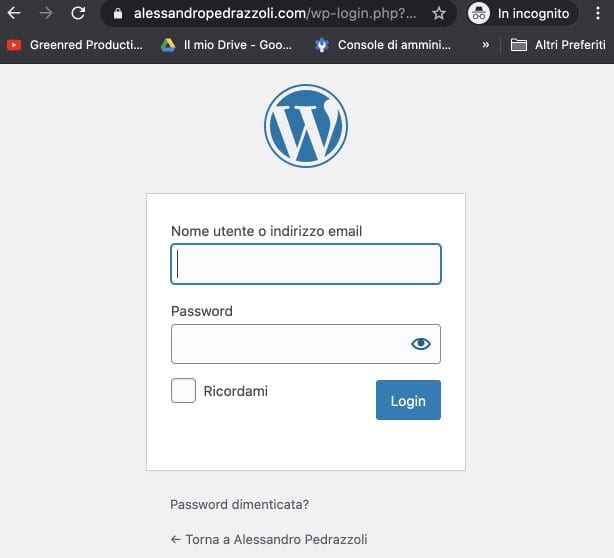
A volte (molto raramente) sono necessarie alcune ore prima che il dominio sia “propagato”. Quindi se accedi alla tua area utente di WordPress e ti sembra che il sito non sia attivo (“Sito non trovato”) non spaventarti, basta aspettare qualche ora (fino a un massimo di 24 ore).
Capita super raramente. Potresti avere qualche problema con l’https (“La connessione non è privata”, “Non è possibile verificare il certificato”). In questo caso sarà sufficiente contattare il supporto via chat (come ti ho mostrato poco fa) e chiedere di risolvere. Lo faranno gratis per te in 2 minuti di numero.
Congratulazioni! Hai dato vita al tuo progetto!
Ti assicuro che a questo punto avrai fatto il primo VERO passo per lanciare un attività online di successo.
E nota che ti ho rivelato un vero e proprio trucchetto tecnico in questa guida, perché la scelta dell’hosting sul quale installare WordPress fa un enorme differenza!
Tu probabilmente mi hai trovato su Google, in prima pagina. Come ci sono arrivato?
- Con un ottimo hosting (nel mio caso grazie al piano GrowBig di Siteground)
- Con contenuti davvero utili ai miei visitatori
- Senza paura di investire negli strumenti professionali necessari (gli hosting gratuiti vanno bene per i diari online delle ragazzine)
- E soprattuto… con l’impegno! Hai già installato WordPress?
Allora inizia subito a lavorare al tuo progetto! Alcune persone acquistano l’hosting e poi rimandano, rimandano, rimandano… non fare questo errore. Agisci. Ora!
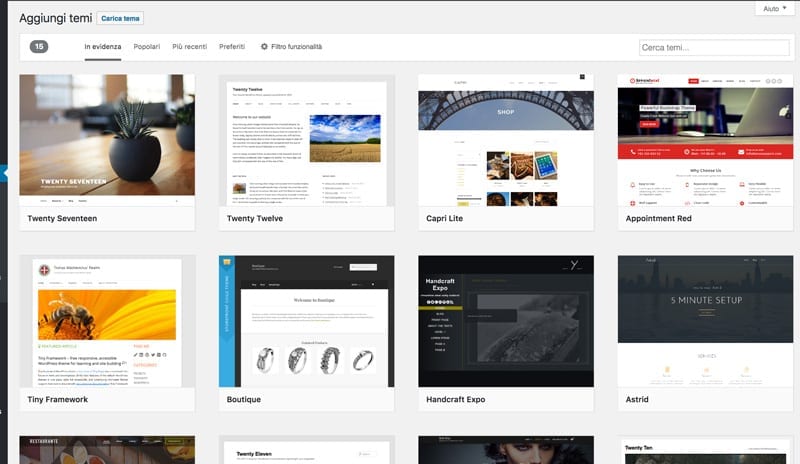
Il passo da fare dopo aver installato WordPress? Scegliere un tema per WordPress.
Ricordi quando ti ho parlato di template WordPress? Si tratta di grafiche “preconfezionate” che ti consentiranno di scegliere l’aspetto e le funzionalità del tuo sito.
Esistono migliaia temi WordPress gratuiti.
Li puoi installare con un click dal pannello di controllo di WordPress, cliccando (nel menu a sinistra) su aspetto/temi/aggiungi nuovo.
Vuoi più informazioni sui temi?
Puoi visitare la mia guida ai template, dove troverai la classifica dei migliori temi per WordPress disponibili sul mercato, la mia strategia per scegliere un tema, e la mia collezione (compresi i migliori template gratuiti).
Trovi l’articolo a questo link: temi WordPress, classifica e mia collezione.
E per chiudere in bellezza, eccoti anche la mia video-guida sull’installazione di WordPress!
Troverai:
- I motivi per le quali ho scelto di usare Siteground per i miei progetti
- Il processo passo a passo di acquisto e installazione
- La creazione praticamente completa di un sito (con un template gratis)
- Altre piccole chicche (interessanti soprattutto per chi parte da zero)
Se grazie a questa guida hai capito come installare WordPress nonostante tutti i tuoi dubbi iniziali — e pensi che possa essere utile anche ad altre persone — allora ti chiedo un piccolo favore: metti un bel like o condividi (basta un click). Grazie mille!