Come Creare un Sito Web da Zero nel 2026 (Guida Passo a Passo)
Come creare un sito web professionale da zero, senza competenze tecniche. WordPress + SiteGround + template gratuito incluso. Investi meno di 50€ l'anno.

Per creare un sito web professionale da zero ti servono tre cose: un hosting (lo spazio dove vive il sito), un dominio (l’indirizzo del sito) e una piattaforma per costruirlo. La combinazione più solida nel 2026 è SiteGround + WordPress + un tema a blocchi gratuito, con un template già pronto da personalizzare. Costo totale: meno di 50€ l’anno. Tempo: un pomeriggio.
Nel 2026 sapere come creare un sito web non è più un’opzione. È il quartier generale digitale di qualsiasi attività seria, dai professionisti alle aziende, dai blogger ai consulenti. Senza un sito, esisti solo in affitto sui social. E i social possono chiuderti, bannarti, limitarti quando vogliono.
Questa guida è il tutorial completo per creare il tuo sito web da zero. Anche se non hai mai aperto WordPress in vita tua. Anche se l’idea di “hosting” e “dominio” ti sembra cinese. Ti basta un computer, una connessione, e venti minuti di concentrazione vera. Al resto penso io.
Quanto costa creare un sito web nel 2026?
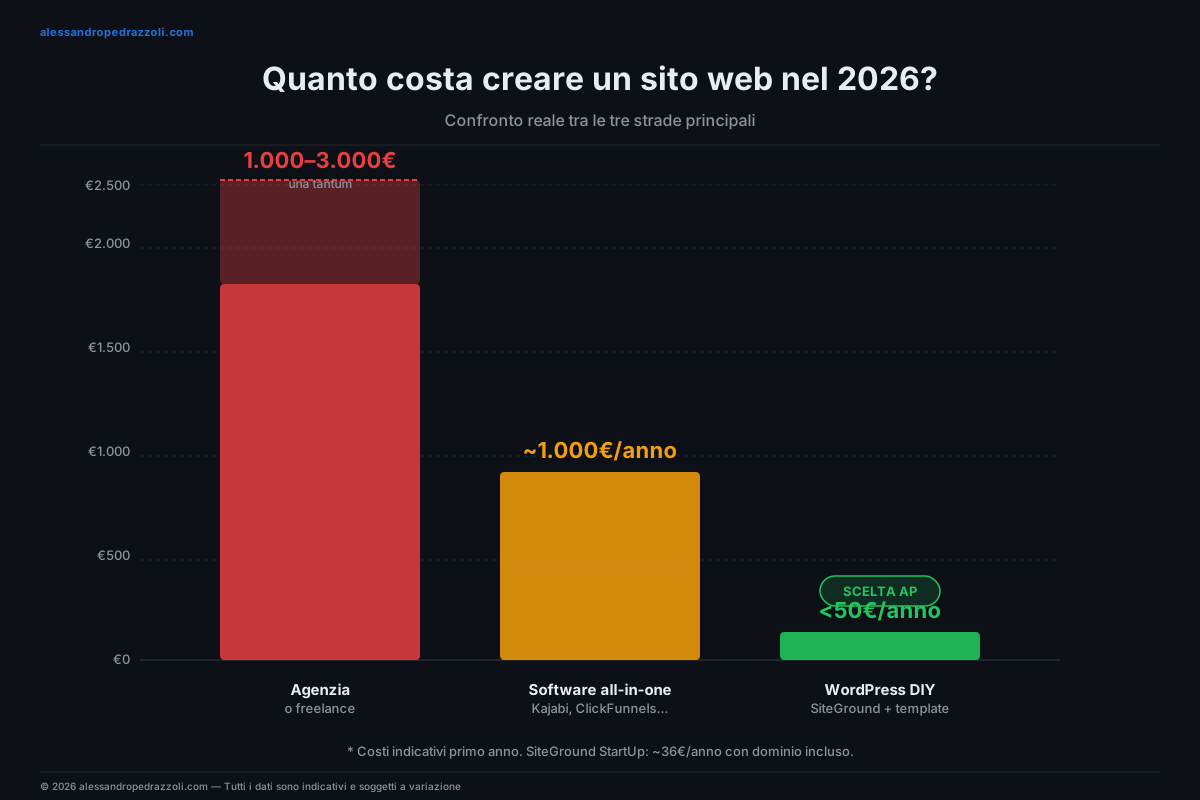
Il costo varia in base a chi lo costruisce. Se ti rivolgi a un’agenzia o a uno sviluppatore freelance serio, parli di almeno 1.000-3.000€ per un sito strutturato. Se ti affidi a software all-in-one tipo Kajabi o ClickFunnels, paghi circa 1.000€ l’anno in abbonamento. Se invece costruisci il sito con le tue forze e gli strumenti giusti, il conto cambia drasticamente: meno di 50€ l’anno.
Mi spiego.
I costi reali per un sito WordPress fatto da te sono solo due:
- Hosting con dominio incluso: circa 35-40€ il primo anno (SiteGround StartUp). Il dominio è gratis nel pacchetto.
- Editor visuale: zero euro. È già dentro WordPress, insieme al tema. Non c’è niente da comprare per partire.
Totale base: meno di 50€ l’anno per avere un sito 100% professionale e personalizzato. Meno di un decimo di quanto ti costerebbe un professionista.
Vale la pena di apprendere questo processo? Direi di sì. Continua a leggere.
Qual è la piattaforma migliore per creare un sito web?
La piattaforma è la base del sito. Sceglierla bene fin dall’inizio significa risparmiare mesi di lavoro e centinaia di euro di rifacimenti. La scelta corretta nel 2026 è WordPress. Non per moda, ma per ragioni tecniche concrete. Per i casi specifici (e-commerce, portfolio, blog) le alternative valide cambiano, ma il vincitore generale resta uno solo.
Le piattaforme CMS più diffuse: confronto rapido
I CMS, o Content Management System, sono i programmi che gestiscono per te tutte le funzionalità del sito. Senza CMS dovresti scrivere il codice riga per riga. Con un CMS, clicchi e personalizzi.
Eccoti la comparazione delle piattaforme principali:
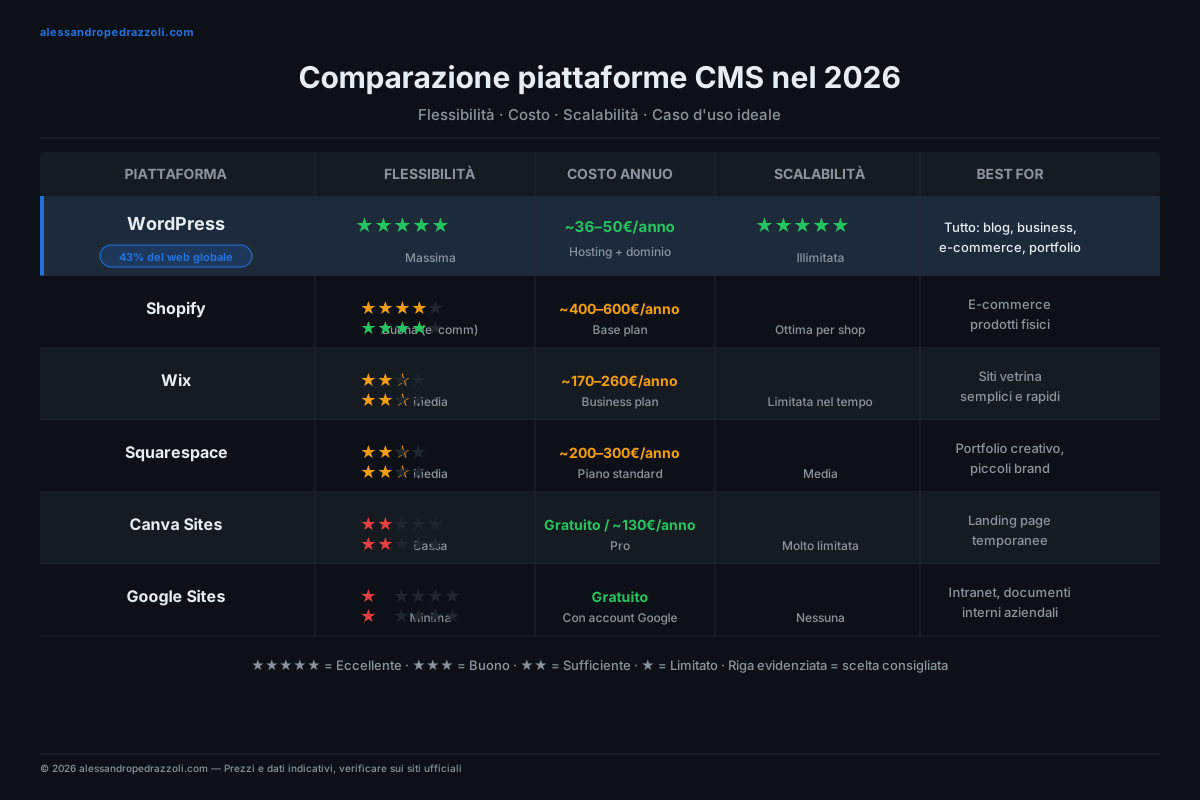
WordPress è il CMS più usato al mondo. Oltre il 43% di tutti i siti web esistenti gira su WordPress, secondo i dati W3Techs 2026. Quasi uno su due. Tra i siti che usano un CMS, la quota sale al 60% e oltre. È il numero uno indiscusso per flessibilità, plugin, temi e community. La curva di apprendimento è leggermente più ripida rispetto a Wix, ma una volta capiti i fondamentali sblocchi una potenza che nessun’altra piattaforma ti dà. È quello che uso io. È quello che insegno nel mio Start Kit. È la scelta che faccio anche per i clienti del mio servizio chiavi in mano. Se vuoi approfondire, ho scritto una guida dedicata sui migliori programmi per creare siti web.
Wix è il classico builder facile. Ottimo per chi vuole un sito vetrina semplice in due ore. Il problema arriva dopo: meno flessibilità, costi che crescono rapidamente quando aggiungi funzionalità, e impossibilità di portare il sito altrove se cambi idea. Per un business serio è una soluzione poco scalabile.
Shopify è un mostro per chi vende online prodotti fisici. Punto. È specializzato in e-commerce e fa quel lavoro meglio di chiunque altro. Ma se non hai un negozio puro, Shopify è esagerato. WordPress + WooCommerce ti dà la stessa potenza commerciale con più libertà su contenuto, blog e marketing.
Squarespace ha un design pulito e curato. Costa molto, ha meno community di WordPress, e quando ti serve qualcosa di specifico fai fatica a trovarlo. Buono per portfolio creativi, debole per business strutturati.
Canva e Google Sites non sono veri CMS. Canva è nato per la grafica, Google Sites per documenti aziendali interni. Entrambi permettono di creare “siti” semplici, ma sono strumenti per chi ha bisogno di una landing page veloce o uno spazio condiviso, non per chi costruisce un business online.
Come scegliere il CMS giusto per il tuo caso
Domanda che mi fanno spesso: quale CMS scegliere se il tuo obiettivo è un certo tipo di sito? Eccoti la risposta diretta:
- Sito aziendale o professionale: WordPress. Hai SEO avanzato, gestione blog, integrazioni di marketing, design senza limiti. Tutto incluso.
- E-commerce di prodotti fisici puri: Shopify se vuoi solo vendere e nient’altro. WordPress + WooCommerce se vuoi vendere E avere blog, marketing, area membri.
- Blog o portfolio: WordPress. La gamma di temi e plugin è imbattibile.
- Landing page singola veloce: Canva o Wix vanno bene per esperimenti rapidi, ma non sono soluzioni a lungo termine.
WordPress vince in 9 casi su 10. Anche perché, al contrario di tutte le altre piattaforme che hanno costi mensili spesso nascosti, WordPress come software è completamente gratuito. Tu paghi solo l’infrastruttura, ovvero hosting e dominio.
Non ti spaventare per i nomi tecnici. Ti basta collegare il cervello per venti minuti e penso io a guidarti in tutti i passaggi pratici.
Cosa sono dominio e hosting (e come scegliere quelli giusti)
Prima di costruire il sito devi capire questi due elementi. Sono i mattoni della casa. Senza, il sito non esiste.
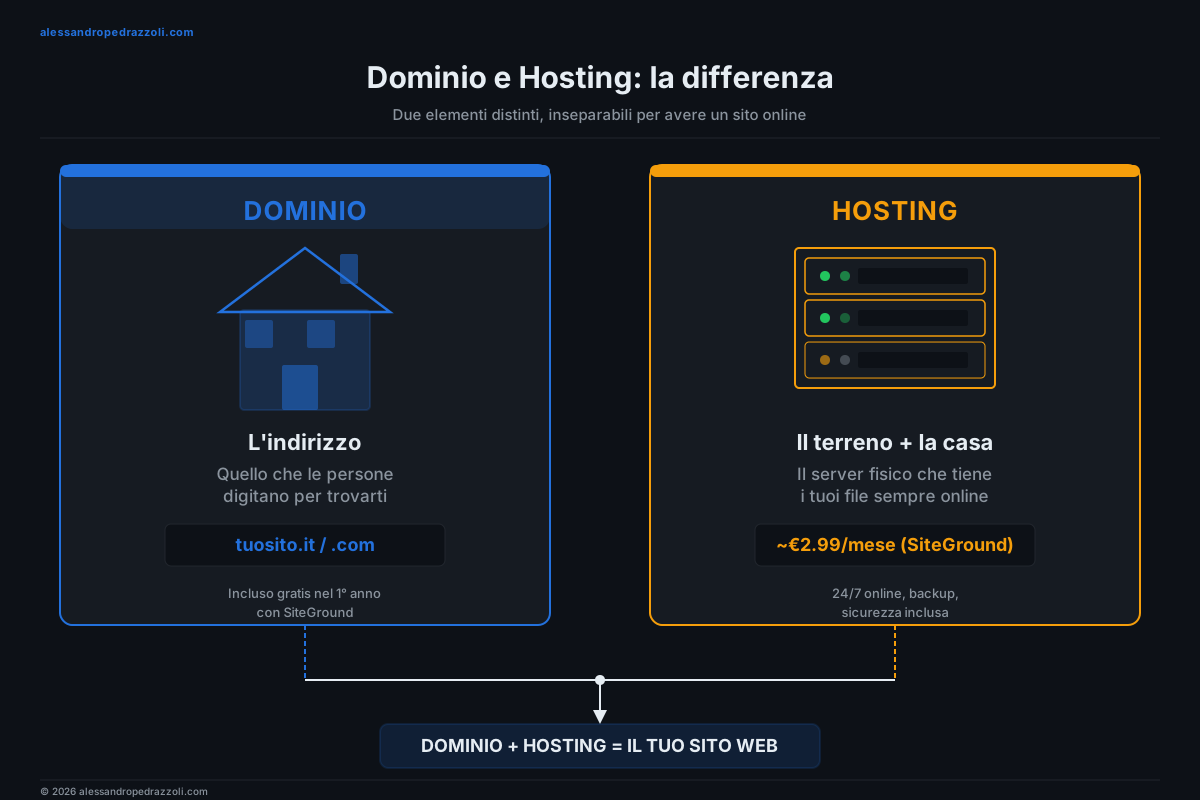
Te lo metto con un’immagine concreta:
- Il dominio è l’indirizzo di casa tua su internet. È quello che le persone digitano per trovarti, tipo “iltuosito.com” (il mio è “alessandropedrazzoli.com”). Senza dominio, il tuo sito non ha un nome.
- L’hosting è il terreno su cui la casa è costruita, più la casa stessa. È lo spazio fisico su un server che tiene tutti i tuoi file, immagini, contenuti. Il sito non vive sul tuo computer, vive su un server professionale che lo mantiene online ventiquattro ore su ventiquattro.
Ti servono entrambi. Sono inseparabili. La buona notizia è che con SiteGround il dominio è incluso gratis nel primo anno di hosting, quindi paghi una sola volta.
Come scegliere il nome di dominio
Il nome di dominio non è un dettaglio. È il primo contatto tra te e i tuoi visitatori. Eccoti come sceglierlo bene a seconda del tuo caso:
- Brand personale: usa il tuo nome e cognome. Tipo “mariorossi.com”. È la scelta giusta se vuoi farti conoscere come professionista, consulente, esperto di un settore. Se il tuo nome è troppo comune, considera un nickname che userai sempre nei tuoi contenuti, tipo “marioroulesfitness.com”.
- Azienda: il nome del dominio deve riflettere il nome della tua azienda. Se gestisci una pasticceria, “dolcidivina.com” è una buona idea. Se offri consulenza strategica, “strategiapro.com”.
- Blog o progetto tematico: scegli un nome che racconti il tema. Per un blog di viaggi “diariodiviaggi.com”. Per un blog fitness “fitlifeguide.com”.
Regola di buon senso sull’estensione: scegli .com se è disponibile (è il più riconosciuto, ispira fiducia). Altrimenti .it se il tuo target è solo italiano. Evita estensioni esotiche tipo .biz, .info, .online: sono percepite come meno professionali.
Capisci la differenza? Un dominio sbagliato lo paghi per anni con scarso branding e ricerche perse. Un dominio giusto lavora per te ogni giorno.
I migliori hosting per WordPress
Eccoti la parte dove la maggior parte dei principianti sbaglia.
I principianti tendono a sottovalutare l’hosting. “Tanto è tutto uguale, prendo quello più economico.” Errore drammatico. Il prezzo dell’hosting è strettamente legato alle prestazioni. E le prestazioni del sito determinano quanto traffico ricevi da Google, quanto rimangono i visitatori, quanto fatturi.
Avere il braccino corto sull’hosting per risparmiare cinque euro oggi può farti perdere centinaia di euro domani. Tre motivi:
- Per posizionarsi su Google il sito deve caricare velocemente. Hosting economici sono lenti.
- Un sito lento causa abbandono dei visitatori. Dati Google: oltre il 50% degli utenti chiude la pagina se non carica entro tre secondi.
- Quando il sito ha problemi, ti serve assistenza tecnica seria. Hosting economici hanno supporto disastroso.
Eccoti la mia comparazione. Basata su anni di lavoro diretto: i miei siti e quelli dei clienti del servizio chiavi in mano.
SiteGround è quello che uso io. Per tutti i miei siti e per quelli dei miei clienti. È la scelta migliore per WordPress grazie alla velocità, alla sicurezza e al supporto in italiano davvero competente. Il piano StartUp parte da €2.99/mese il primo anno (€35,88 totali per 12 mesi), include il dominio gratis e le funzioni essenziali. Nota importante: il rinnovo dopo il primo anno è più caro (€15.99/mese), quindi conviene approfittare del prezzo introduttivo prendendo direttamente i 12 mesi — nel rapporto qualità/prezzo non ho trovato niente di meglio. Se vuoi una analisi completa con tutti i piani e le funzionalità, ho scritto la mia recensione approfondita di SiteGround.
Bluehost è popolare soprattutto negli Stati Uniti. Facile da usare, prezzi simili a SiteGround. La differenza che noto sui siti dei clienti è la velocità: Bluehost arranca, SiteGround vola. Il supporto in italiano è meno presente.
HostGator ha pacchetti flessibili e tendenzialmente economici. Il problema è la velocità in Europa: i server sono prevalentemente americani, e questo si traduce in tempi di caricamento più alti per il pubblico italiano.
Aruba è popolarissimo in Italia per i prezzi bassi. Lo inserisco in questa lista solo per metterti in guardia: non ci siamo. Le prestazioni sono scadenti e non hai idea di quante persone mi hanno contattato negli anni per chiedermi come trasferire il loro sito da Aruba a un hosting decente. Il prezzo basso si paga in lentezza, supporto inadeguato e problemi tecnici frequenti.
Serverplan è un’opzione italiana onesta, con buone performance e supporto personalizzato. Per chi vuole un provider italiano è una scelta valida. Resta che SiteGround è superiore su WordPress, soprattutto per velocità e ottimizzazioni specifiche.
Se vuoi una comparativa completa con tutti i piani aggiornati al 2026, ho scritto la mia guida sui migliori hosting WordPress.
Web design: struttura e design del sito
Il design del sito è la vetrina del tuo business. Può fare la differenza tra un visitatore che entra e uno che passa oltre. Non devi essere un designer professionista per ottenere un risultato professionale.
Principi base del web design che funziona
Un sito ben fatto non è solo bello. È funzionale al business. Deve guidare il visitatore verso l’azione che vuoi — un acquisto, una richiesta, un’iscrizione. Ogni pagina ha uno scopo. Se non ce l’ha, è una pagina inutile.
Quattro principi fondamentali:
- Usabilità: il sito deve essere facile da navigare. Pensa a quando entri in un negozio ben organizzato: trovi subito quello che cerchi. Stesso principio.
- Accessibilità: il sito deve funzionare per tutti, anche per chi ha disabilità visive o motorie. Testi leggibili, contrasti adeguati, navigazione da tastiera.
- Intuitività: il visitatore non deve pensare a come navigare. Tutto deve essere prevedibile. Menù in alto, bottoni evidenti, footer con i link essenziali.
- Estetica coerente: il design riflette la tua identità. Colori, font e immagini devono parlare la stessa lingua del tuo brand. Non solo per stile: un design curato comunica professionalità e fiducia.
Il design perfetto è quello che parla di te e ti porta clienti. Non è solo questione di gusto.
Le pagine che non possono mancare
Quali pagine deve avere il tuo sito? La risposta dipende dal tuo business, ma ci sono cinque pagine fondamentali che valgono per tutti.
- Homepage: la porta d’ingresso. Deve dire chi sei, cosa offri, perché contattarti. In tre secondi.
- Chi siamo / Chi sono: la tua storia, la tua missione, le tue credenziali. Le persone comprano da chi conoscono. Questa pagina costruisce fiducia.
- Servizi o Prodotti: cosa fai, per chi, con quale risultato. Va al sodo.
- Blog: contenuti che attirano traffico organico da Google e dimostrano la tua competenza. Ogni articolo è un’opportunità di posizionamento.
- Contatti: form, email, telefono, link social. Tutto in una pagina facile da trovare.
Per il 90% dei business questa struttura basilare è sufficiente per ottenere risultati seri. Puoi sempre aggiungere altre pagine in seguito (casi studio, FAQ, area riservata, e-commerce), ma parti da qui.
I builder drag-and-drop per WordPress
I website builder sono lo strumento che cambia tutto. Ti permettono di costruire le pagine del sito senza scrivere una riga di codice. Trascini, rilasci, scrivi i tuoi testi. Tutto in tempo reale.
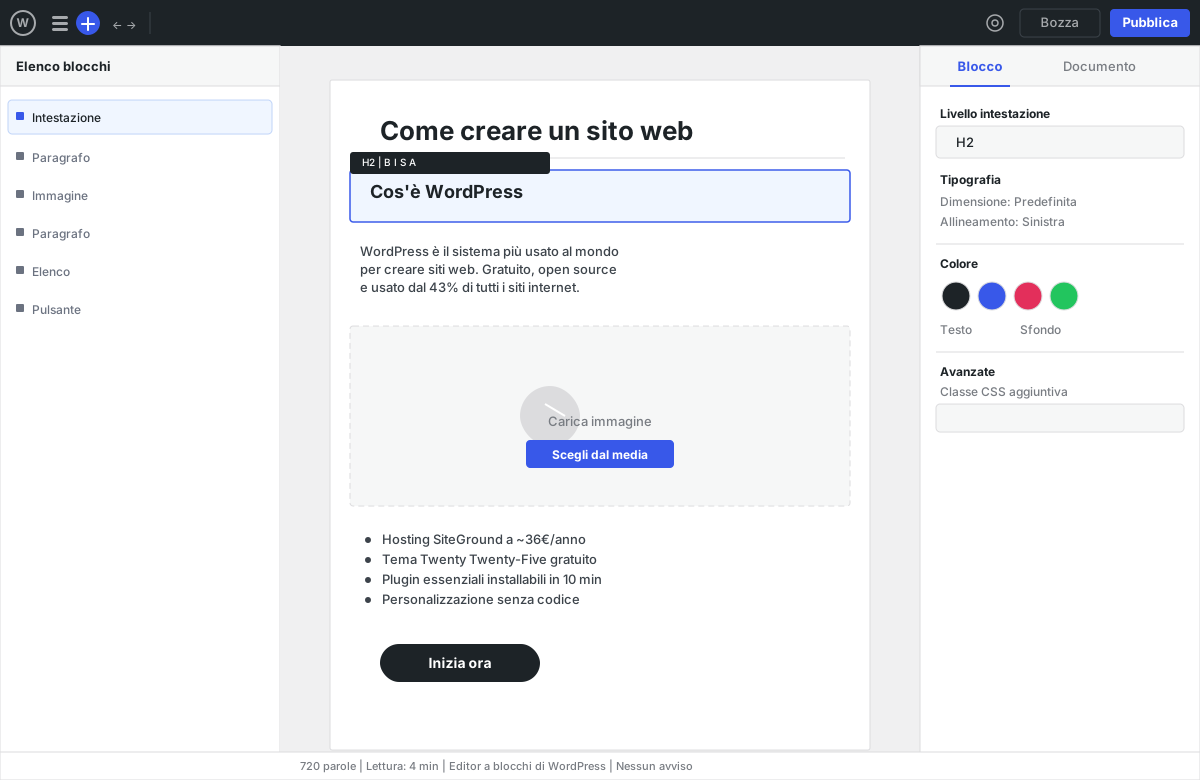
L’editor a blocchi è già dentro WordPress: non lo installi, lo apri. Trascini i blocchi, scrivi i tuoi testi, vedi il risultato mentre lo fai.
Esistono anche page builder esterni a pagamento. Nel 2021 servivano: erano gli unici a saper cambiare intestazione, piè di pagina e archivi. Oggi quel lavoro lo fa l’editor incluso.
Per i progetti nuovi non parto più da un page builder: uso i blocchi nativi di WordPress, e nel mio Start Kit il template gira su un tema a blocchi. Se vuoi approfondire la scelta del tema, ho scritto la mia guida ai migliori temi WordPress.
TUTORIAL: Crea il tuo sito web da zero
In questa sezione ti guido passo passo nella creazione del sito web con WordPress. Tutorial completo. Dal dominio alla personalizzazione finale. In meno di un pomeriggio avrai un sito 100% professionale online.
Eccoti il riassunto di cosa stai per fare:
- Acquisto hosting + dominio (SiteGround): circa 36€ il primo anno, dominio incluso gratis
- Installazione WordPress: gratuito, due click su SiteGround
- Scelta del tema: quello a blocchi che WordPress ha già, gratuito
- Personalizzazione testi e foto: il tuo lavoro creativo
Costo totale base: meno di 50€ l’anno. Tempo: un pomeriggio.

FASE 1: Acquistare dominio e hosting (SiteGround)
Si parte da qui. Hosting + dominio sono il primo e più importante acquisto. Da soli ti danno la base completa per partire.
1. Scegli il piano di hosting
Vai sul sito di SiteGround facendo click su questo link. Ti ritrovi sulla pagina con i tre piani di hosting:
- StartUp (€2.99/mese primo anno): perfetto per un sito singolo. Tutto quello che serve per iniziare.
- GrowBig (€4.99/mese primo anno): per chi vuole più velocità e gestire più siti.
- GoGeek (€7.99/mese primo anno): il top, performance massime, ideale per chi vuole il meglio fin da subito.
Per il 90% dei principianti, StartUp va benissimo. Se hai budget e vuoi una marcia in più sulla velocità, GoGeek è un upgrade sensato. Nessuna scelta è sbagliata.
2. Scegli il dominio
Una volta selezionato il piano, SiteGround ti chiede di registrare il dominio durante il processo di acquisto. Nessuno step separato, nessun acquisto extra.
Inserisci il nome di dominio che hai scelto seguendo le regole del capitolo precedente. Click su “continua” per verificare la disponibilità. Se è libero, prosegui. Se è occupato, cambia estensione (.it se hai chiesto .com) o scegli un altro nome.
Ordine di preferenza estensioni: .com, .it, .net, .org. Tutto il resto si evita.
3. Acquista l’hosting
Inserisci i dati per la registrazione e il pagamento. Tre note importanti:
- Seleziona 12 mesi per avere il prezzo introduttivo migliore.
- Non aggiungere servizi opzionali (HackAlert, SG Site Scanner, ecc.). Sono extra che ti vendono al checkout, non servono per partire.
- Hai 30 giorni di garanzia rimborso se cambi idea. Nessun rischio.
Click su “Pay Now”. Sei il proprietario del tuo dominio e hai un hosting attivo. Possiamo passare a installare WordPress.
FASE 2: Installare WordPress
Hai un indirizzo (dominio) e un terreno (hosting). Ora installiamo la struttura della casa: WordPress.
Con SiteGround il processo è quasi automatico. Due minuti.
1. Accedi al pannello SiteGround
Vai su login.siteground.com e inserisci email e password che hai scelto in fase d’acquisto.
Una volta dentro, clicca su “Siti Web” dal menu in alto.
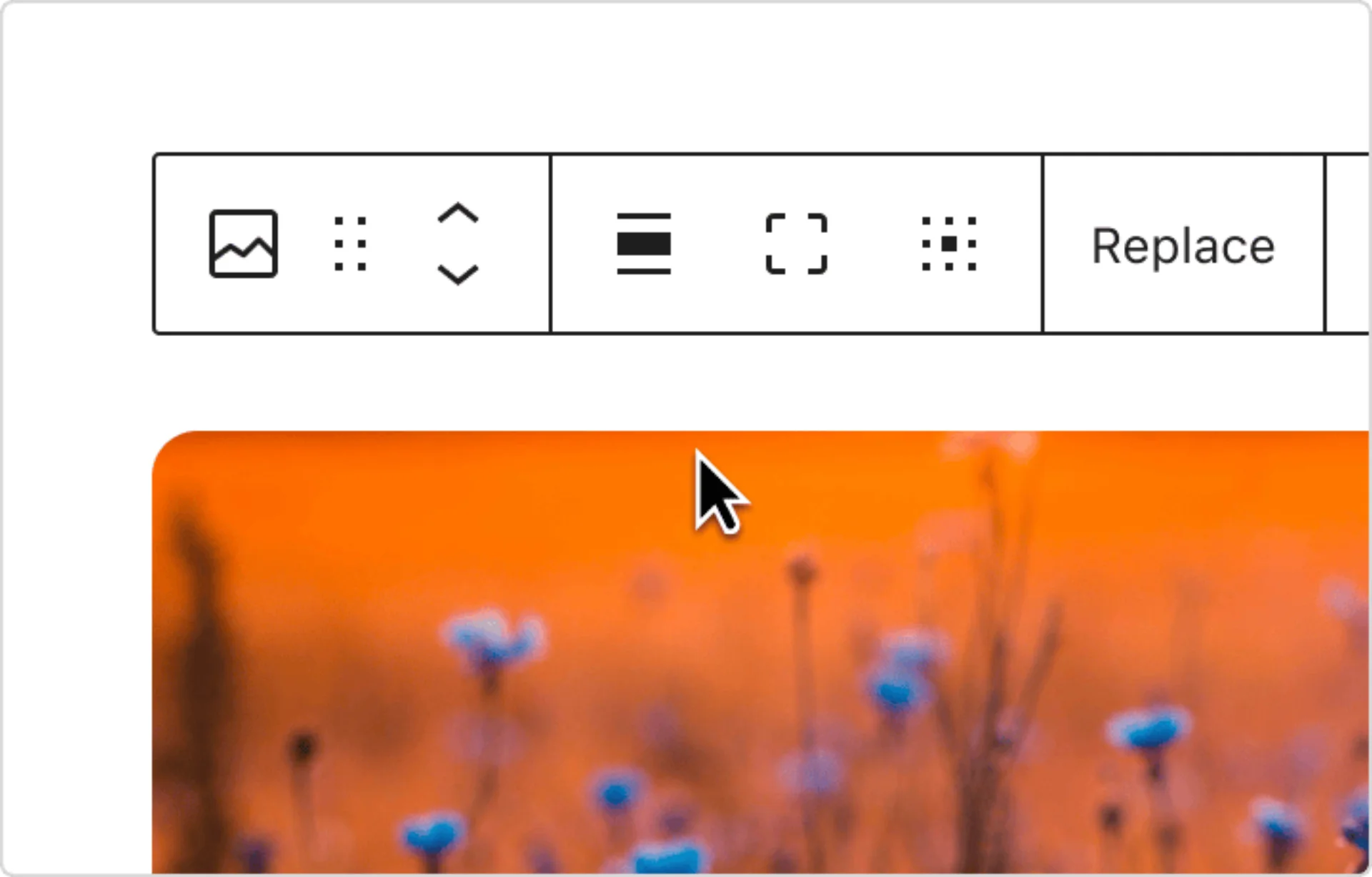
2. Avvia il nuovo sito WordPress
Click su “Nuovo Sito Web”. Si apre una procedura guidata.
- Scegli il dominio (quello appena acquistato)
- Seleziona “Avvia Nuovo Sito”
- Scegli “WordPress” dalle opzioni di applicazione
- Imposta email e password per accedere all’amministrazione del sito (NB: queste sono diverse dalle credenziali SiteGround, sono solo per il sito)
Click su “Continua”. SiteGround installa WordPress in un paio di minuti.
3. Accedi al tuo sito WordPress
Una volta installato, puoi accedere al pannello di amministrazione del tuo sito digitando nel browser:
www.tuosito.com/wp-admin
Inserisci le credenziali WordPress che hai impostato poco fa. Sei dentro la dashboard di WordPress.
Nota: a volte servono qualche ora per la “propagazione” del dominio (il tempo che internet ci mette a riconoscere il tuo nuovo sito). Se non riesci ad accedere subito, aspetta. Entro 24 ore funziona tutto.
Adesso hai un sito WordPress vuoto online. Tecnicamente è pronto. Manca solo la creatività.
FASE 3: Scegliere tema e builder (template Start Kit incluso)
Eccoci alla fase critica. È qui che si decide se il tuo sito sarà professionale o amatoriale. Con gli strumenti giusti, anche un principiante arriva a un risultato professionale.
Ti spiego le due strade possibili.
Strada 1. Il percorso più rapido: template del mio Start Kit gratuito
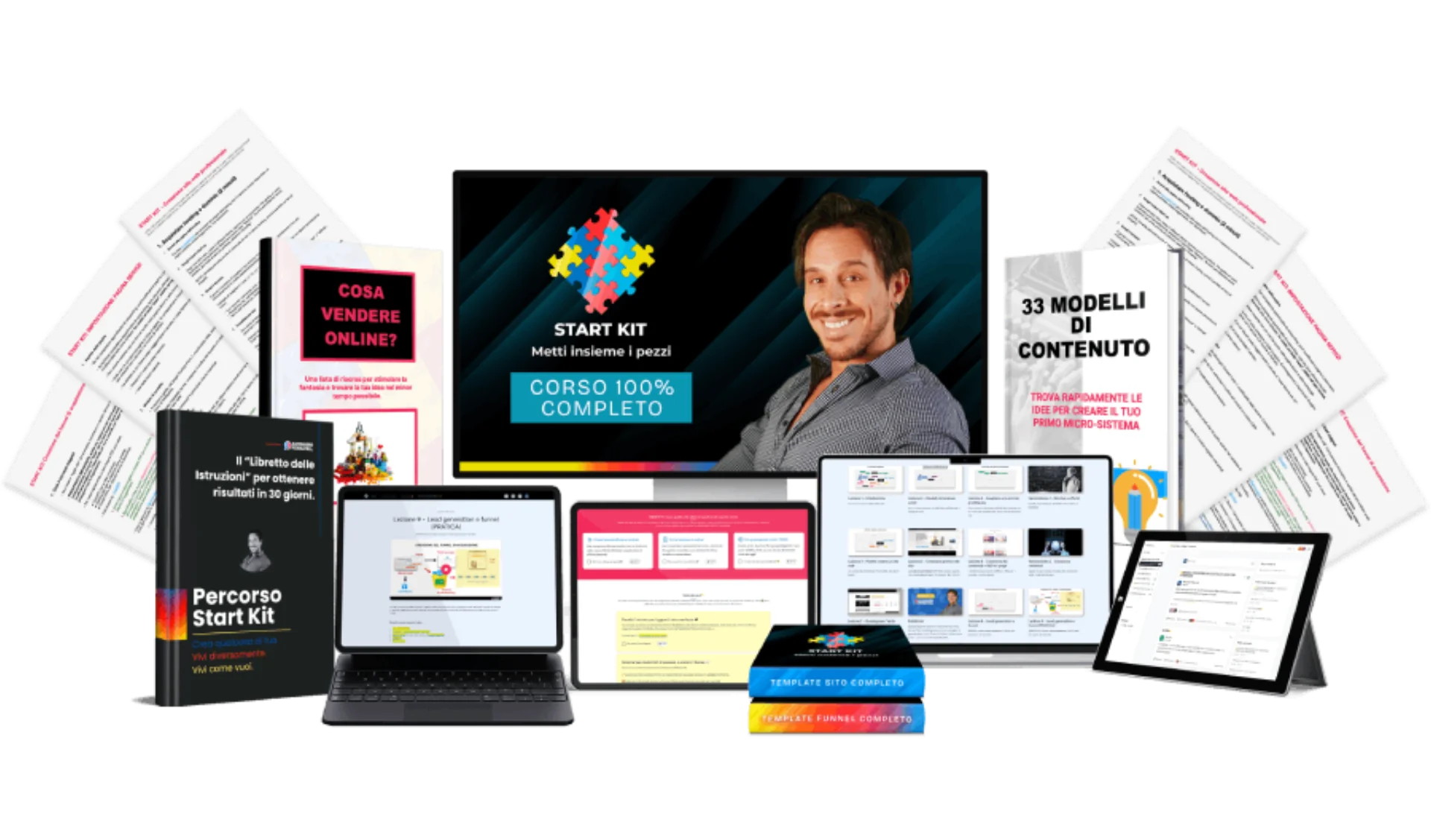
Se vuoi il modo più veloce per avere un sito professionale online, nel mio Start Kit gratuito trovi il template del sito già pronto. Costruito su un tema a blocchi gratuito. Zero costi aggiuntivi: non c’è nessun plugin a pagamento da aggiungere.
Costo totale del sito? Solo l’hosting. Meno di 50€ l’anno.
Il template lo importi con un click. Personalizzi testi e immagini. Sei online in un pomeriggio. Niente da costruire da zero. Niente settimane di lavoro. È la stessa struttura che uso io e che insegno ai miei studenti: testata, ottimizzata, pronta.
Strada 2. Costruisci il design da zero con i blocchi
Se preferisci partire da una pagina bianca invece che da un template, l’editor a blocchi ti dà tutto: blocchi, colonne, modelli riutilizzabili, colori e caratteri validi per tutto il sito.
Per la maggioranza di chi parte, la Strada 1 è quella che consiglio. Ottieni il risultato professionale in meno tempo. Poi, quando avrai le idee più chiare su cosa vuoi, personalizzi quanto ti pare.
Come installare un tema a blocchi gratuito (per chi va su Strada 1 o 2)
Dal menu sinistro di WordPress:
- Vai su Aspetto > Temi > Aggiungi nuovo tema
- Cerca “Twenty Twenty-Five”
- Click su Installa, poi su Attiva
Twenty Twenty-Five è ora il tuo tema attivo. È il tema che WordPress installa di serie: leggero, aggiornato insieme a WordPress, e ti lascia mano libera sul design.
L’editor a blocchi è già dentro WordPress: non devi installare nient’altro.
Se hai scelto la Strada 1 (template Start Kit), ora apri lo Start Kit e segui le istruzioni per importare il template nel tuo sito. Importazione con un click.
FASE 4: Personalizzare il sito
Hai il sito con il template attivo. Ora lo personalizzi. È la fase più creativa e più divertente.
1. Visualizza la versione live del sito
Prima di modificare, guarda come appare il sito. Digita il tuo dominio nel browser (www.tuosito.com) o clicca sul logo WordPress in alto a sinistra. Vedi la home con il template applicato.
Naviga tra le pagine. Familiarizza con la struttura. Ti aiuterà nella personalizzazione.
2. Modifica una pagina
Per modificare qualsiasi pagina:
- Dal pannello WordPress vai su Pagine
- Trova la pagina da modificare
- Click su Modifica
Si apre l’editor a blocchi. Ogni elemento della pagina (testo, immagine, bottone, sezione) è cliccabile.
3. Cambia testi e immagini
Per modificare un testo:
- Click sul testo da cambiare
- Lo modifichi direttamente dalla colonna sinistra
- Click su Aggiorna in basso per salvare
Per cambiare un’immagine:
- Click sull’immagine
- Click su Scegli immagine
- Carica la nuova foto dal tuo computer
Le modifiche si vedono in tempo reale. Niente di automatico, niente di magico: sei tu che lavori sui testi e sulle foto.
Eccoti tre consigli pratici dalla mia esperienza con i miei studenti:
- Inizia dalla home. È la pagina più importante. Falla bene.
- Usa foto di qualità. Banche immagini gratuite come Unsplash e Pexels offrono foto professionali a costo zero.
- Sperimenta senza paura. WordPress tiene la cronologia delle revisioni. Se sbagli, torni indietro con un click.
Quando hai finito, click su Aggiorna. Le modifiche vanno live immediatamente. Tutti i visitatori vedono la nuova versione.
Hai un sito web professionale, online, personalizzato. Costo totale: meno di 50€ l’anno. Tempo: un pomeriggio. Da qui in avanti puoi crescere quanto vuoi.
I plugin essenziali per il tuo sito WordPress
I plugin sono i “componenti aggiuntivi” che estendono le funzionalità di WordPress. Ne esistono migliaia. Ma a un sito appena nato bastano pochi plugin essenziali. Installarli tutti subito ti rallenta il sito senza darti vantaggi.
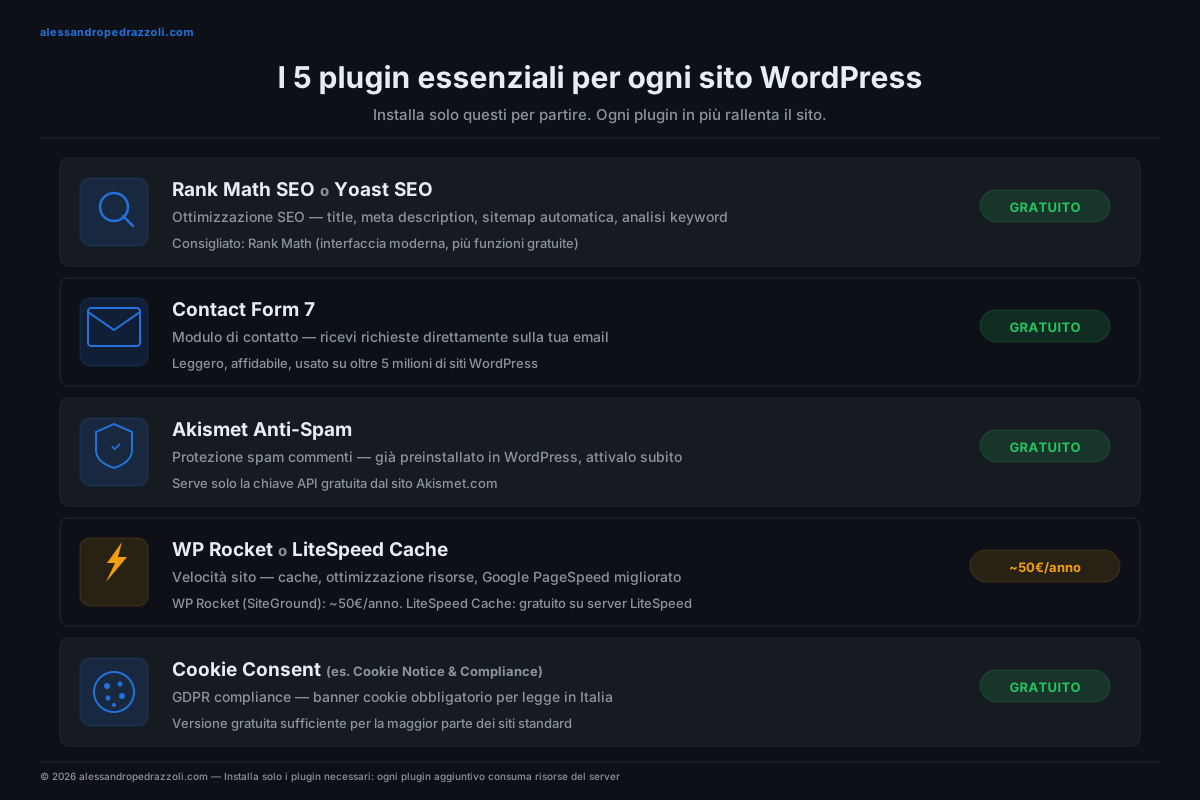
Eccoti la mia lista minima dei plugin che installo su ogni sito che creo, sia il mio che quelli dei clienti:
-
Yoast SEO o Rank Math: uno dei due. Servono a ottimizzare il sito per Google. Ti aiutano a scrivere title, meta description e a creare la sitemap automatica. Per i principianti consiglio Rank Math: interfaccia più moderna, più funzioni gratuite. Yoast resta lo standard storico, va benissimo anche lui.
-
Contact Form 7: il modulo di contatto base. Gratuito, leggero, fa esattamente quello che deve fare. Ricevi le richieste dei visitatori direttamente sulla tua email. Per esigenze più avanzate (campi condizionali, integrazione con email marketing) puoi valutare WPForms Lite più avanti.
-
Akismet Anti-Spam: già preinstallato in WordPress. Ti protegge dal commento spam, che è una piaga di tutti i siti. Attivalo subito: serve solo registrarsi gratuitamente per ricevere la chiave API.
-
WP Rocket o LiteSpeed Cache: per la velocità del sito. La cache rende il sito più veloce, e Google premia i siti veloci con posizioni migliori. WP Rocket è a pagamento (~50€/anno) ma è il migliore. LiteSpeed Cache è gratuito e funziona benissimo se il tuo hosting usa server LiteSpeed (SiteGround usa NGINX, quindi WP Rocket è la scelta migliore).
-
Plugin cookie consent (es. Cookie Notice & Compliance): obbligatorio per legge in Italia per il GDPR. Mostra il banner cookie ai visitatori e gestisce le scelte di consenso. Versione gratuita sufficiente per siti standard.
Per esigenze specifiche aggiungi solo i plugin che ti servono davvero. Ogni plugin che installi consuma risorse: meno plugin, più velocità. Se vuoi una panoramica completa, ho scritto una guida dedicata sui migliori plugin WordPress da installare subito.
Cinque plugin di partenza. Niente di più, per ora. Quando il sito cresce e hai esigenze specifiche, aggiungi.
Come ottimizzare il sito per Google
Avere un sito online non significa essere visibili. Per essere trovati su Google ti serve una base di SEO. Buona notizia: i fondamentali sono semplici e li puoi configurare in un’oretta.
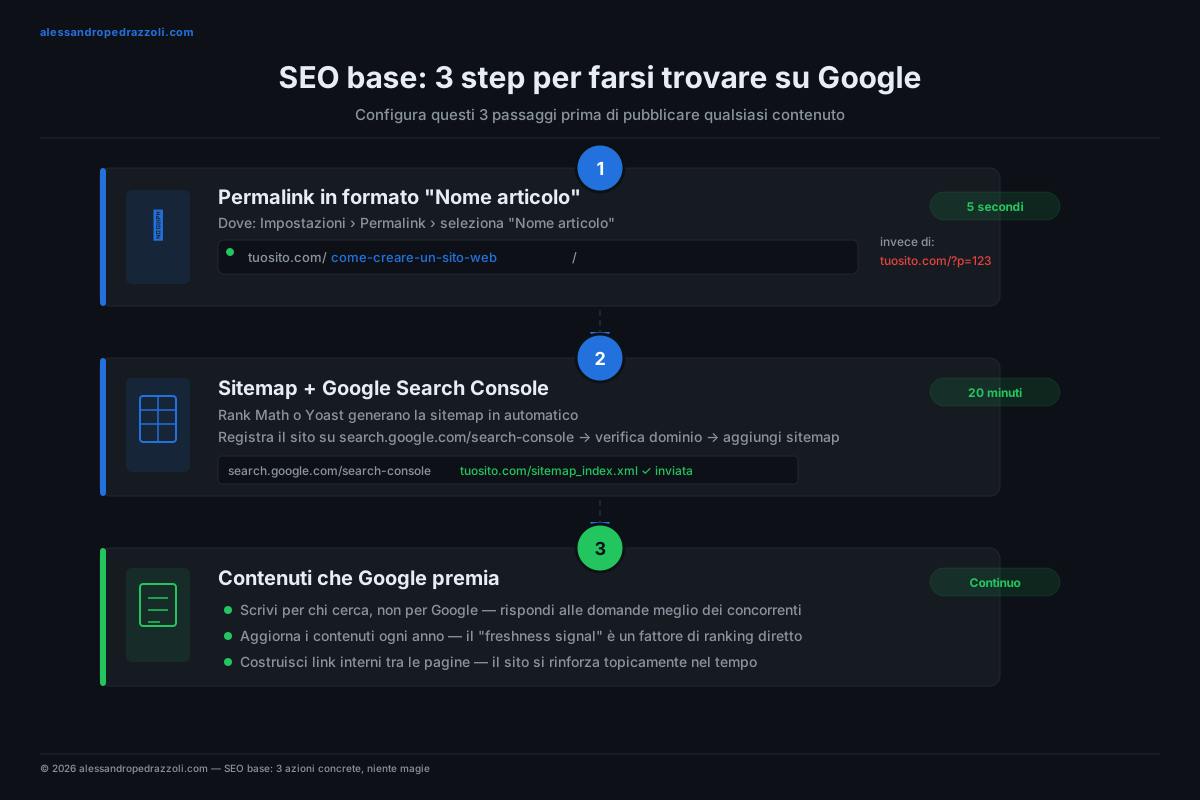
1. Permalink in formato “post name”
Il permalink è la struttura degli URL del tuo sito. Su WordPress di default è impostato su un formato brutto (?p=123). Vai su Impostazioni > Permalink e seleziona “Nome articolo” (o “Post name”). Gli URL diventano leggibili, tipo tuosito.com/come-creare-un-sito-web/. Google li ama, gli utenti li capiscono.
Configurazione una volta sola. Cinque secondi. Differenza enorme sul ranking.
2. Sitemap e Google Search Console
La sitemap è la mappa del tuo sito che dici a Google. Indica quali pagine esistono, quali aggiornare, quali ignorare. Rank Math o Yoast la generano automaticamente.
Una volta che hai la sitemap, registri il sito su Google Search Console (gratuito). Inserisci il dominio, verifichi la proprietà, sottoponi la sitemap. Da quel momento Google scopre e indicizza il sito ogni volta che pubblichi contenuti nuovi.
Se non sai da dove cominciare, ho scritto una guida specifica su come posizionarsi su Google che copre i passaggi avanzati.
3. Contenuti che Google premia
Il SEO senza contenuti di valore è inutile. Google premia chi risponde alle domande degli utenti meglio degli altri. Tre principi:
- Scrivi per chi cerca, non per Google. I trucchetti SEO senza contenuto serio non funzionano più dal 2018. Concentrati sul rispondere bene alla domanda dell’utente.
- Aggiorna i contenuti. Un articolo del 2022 va aggiornato nel 2026 con dati nuovi. Il “freshness signal” è un fattore di ranking diretto.
- Costruisci link interni. Ogni nuovo articolo deve linkare ad altri tuoi articoli pertinenti. Il sito si rinforza topicamente con il tempo.
Tre cose. Niente magie. Funzionano da sempre.
Se vuoi capire meglio come strutturare i contenuti per attirare clienti dal sito, può esserti utile la mia guida su come creare landing page efficaci. Il principio è lo stesso applicato a una pagina specifica di conversione.
Domande frequenti su come creare un sito web
Le risposte alle domande che ricevo più spesso da chi parte da zero. Risposte dirette, niente fuffa.
Quanto costa creare un sito web professionale?
Puoi creare un sito web professionale con WordPress per meno di 50€ l’anno. Circa 35-40€ per l’hosting (SiteGround StartUp con dominio incluso). Zero costi per il builder: il template del mio Start Kit gratuito gira su un tema a blocchi, e l’editor è già incluso in WordPress. Se ti rivolgi a un’agenzia il prezzo sale a 1.000-3.000€. Se usi software all-in-one tipo Kajabi o ClickFunnels, paghi circa 1.000€/anno.
Posso creare un sito web gratis?
WordPress come software è completamente gratuito. Per avere un sito professionale visibile online ti serve un hosting a pagamento e un dominio personalizzato (tuonome.it o tuonome.com), perché senza dominio il sito vive in subdominio gratuito tipo “tuonome.wordpress.com”: poco professionale e non controllabile. Con SiteGround l’hosting parte da €2.99/mese il primo anno, dominio incluso. Tutto il resto può restare gratuito.
Devo comprare un page builder a pagamento?
No. Il template del mio Start Kit gratuito gira su un tema a blocchi gratuito. Hai un sito funzionante, professionale e personalizzabile senza spendere un euro. Un page builder a pagamento aggiunge controllo millimetrico sul design: serve se ti serve quello, e per chi parte non serve quasi mainza.
Qual è il miglior hosting per WordPress in Italia?
SiteGround è la mia scelta da anni, sia per i miei siti che per quelli dei clienti del mio servizio chiavi in mano. Velocità eccellente, sicurezza solida, supporto in italiano davvero competente. Il piano StartUp parte da €2.99/mese il primo anno. Dopo il primo anno il rinnovo è più caro (€15.99/mese), quindi conviene approfittare del prezzo introduttivo. In alternativa Serverplan è un’opzione italiana onesta. Aruba lo sconsiglio: prestazioni scadenti, ricevo regolarmente richieste di trasferimento da chi ci era partito.
Quanto tempo ci vuole per creare un sito web da zero?
Con il tutorial di questa guida e gli strumenti giusti (SiteGround + WordPress + template Start Kit già pronto), il sito base è online in meno di un pomeriggio. La parte tecnica (hosting, installazione WordPress, attivazione tema e builder) si fa in un’ora. La personalizzazione di testi, immagini e struttura richiede qualche ora in più, in base alla complessità del sito. Se parti da zero senza template ti servono diversi giorni di lavoro.
Ho bisogno di saper programmare per creare un sito web?
No. Con l’editor a blocchi di WordPress trascini, clicchi, scrivi, scegli foto. Zero HTML, zero PHP, zero codice. Se sai usare un computer, sai creare il tuo sito. È esattamente per questo che WordPress alimenta oltre il 43% dei siti del mondo: ha abbattuto la barriera tecnica. Negli anni ho aiutato anche persone over settanta a costruire il loro sito da zero. La parte difficile è la creatività, non la tecnica.
Come ottimizzare il sito web per Google?
I tre passaggi base: imposta i permalink in formato “Nome articolo” da Impostazioni > Permalink, installa Rank Math o Yoast SEO per gestire title e meta description, e collega il sito a Google Search Console per sottoporre la sitemap. Da lì in avanti l’ottimizzazione vera arriva con i contenuti: scrivi articoli che rispondono alle domande del tuo pubblico meglio dei concorrenti, costruisci link interni tra le tue pagine, aggiorna i contenuti più importanti ogni anno. Per approfondire ho scritto una guida dedicata su come posizionarsi su Google.
Conclusione e prossimi passi
In questa guida hai imparato come creare un sito web professionale da zero. Tutorial completo: dalla scelta della piattaforma fino alla personalizzazione finale.
Hai capito che:
- Per un sito serio nel 2026 la combinazione vincente è SiteGround + WordPress + un tema a blocchi gratuito
- Il costo totale è meno di 50€ l’anno, non migliaia di euro come ti farebbe credere il mercato
- Non ti serve saper programmare. Tutto è drag-and-drop
- Con il template giusto, il sito è online in un pomeriggio
- I plugin essenziali sono cinque, non cinquanta. Mantieni il sito snello
- La SEO base si configura in un’ora. Il resto arriva con i contenuti
Il vero cambiamento non è capire come si fa. È farlo. Avere il sito online è il primo passo verso un business serio. Da lì costruisci l’intero ecosistema: pagina servizi, blog, lead generation, vendita.
Se vuoi saltare la parte più lunga del percorso (il setup tecnico e la costruzione del template), ho preparato il mio Start Kit gratuito. Dentro trovi il template del sito già pronto da importare in un click, le istruzioni passo passo per personalizzarlo e tutto quello che ti serve per trasformare il sito in un business reale: pagina servizi, primi link affiliati, primo prodotto digitale. È quello che ho costruito in dieci anni di lavoro nel digitale e che insegno ai miei studenti. Costo: zero. Risultato: il tuo sito online in un pomeriggio, lavorando con il modello già strutturato.
Buon lavoro, Alessandro