I migliori plugin WordPress indispensabili (guida 2026)
Quali plugin WordPress installare davvero? La selezione onesta per SEO, cache, sicurezza, e-commerce, form di contatto e analytics — con aggiornamenti 2026.

I migliori plugin WordPress sono quelli che risolvono un problema reale del tuo sito: SEO, velocità, sicurezza, e-commerce, form di contatto, analisi dati. La selezione 2026 ruota intorno a Rank Math Free per la SEO, WP Rocket o LiteSpeed Cache per la cache, WooCommerce per l’e-commerce, UpdraftPlus per il backup, Wordfence per la sicurezza, Contact Form 7 per i form. Pochi, ben scelti — vale più di una libreria piena di roba inutile.
Hai appena installato WordPress. Apri la libreria plugin e ti perdi: 60.000 plugin disponibili, tutti sembrano indispensabili, ognuno con la sua promessa di “trasformare il tuo sito”. Lavoro con WordPress da oltre 10 anni. Ho costruito siti personali, per clienti, e-commerce, membership site. Ho aiutato migliaia di persone a costruire il loro primo sito online. Ne ho testati abbastanza da sapere cosa serve davvero.
Mi spiego. La maggior parte dei plugin che ti propongono nei “top 30” non li userai mai. Anzi, alcuni rallenteranno il sito al punto di farti perdere lettori. Quindi prima di buttarti nella libreria, leggi questa guida: ti dico solo i plugin che valgono il tuo tempo, divisi per categoria, con un commento onesto su quando vale la pena pagarli e quando il free basta e avanza.
Easy. Iniziamo.
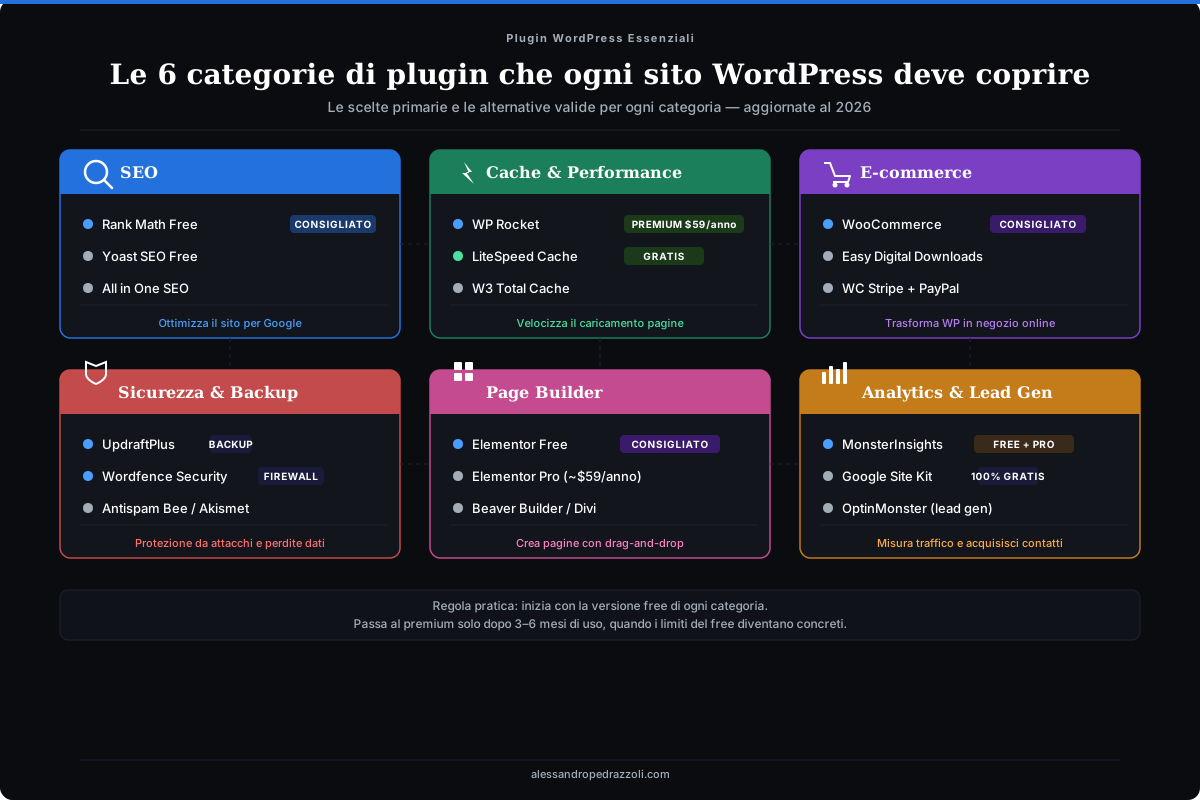 Le sette categorie di plugin che ogni sito WordPress dovrebbe coprire, con i plugin di riferimento per ognuna.
Perché i plugin giusti fanno la differenza (e quanti installarne)
WordPress è un CMS minimal di base. Funziona, ma per renderlo davvero utile serve aggiungere funzionalità: ottimizzazione SEO, caching, form di contatto, sicurezza, analisi traffico. Tutto questo passa dai plugin.
Il problema è che il neofita pensa “più plugin installo, più potente sarà il mio sito”. Sbagliato. È vero il contrario: ogni plugin aggiuntivo è codice che gira sul tuo server, query in più al database, possibili conflitti con altri plugin, e potenziali falle di sicurezza.
La differenza tra un sito veloce e uno lento spesso non è il tema. È la combinazione tra hosting, plugin scelti e quanti ne hai installati. Un sito con 30 plugin scadenti su un hosting WordPress performante come SiteGround può essere più lento di un sito con 8 plugin ben scelti su un hosting medio.
Capisci la differenza? Pochi plugin, ben scelti e aggiornati.
Quanti plugin si possono installare senza rallentare il sito?
Non esiste un numero magico. Conta la qualità del codice e le risorse del tuo hosting. Con 10-15 plugin ben scelti e un hosting WordPress decente, il sito resta veloce. Quello che pesa davvero è installare plugin mal codificati, duplicati che fanno la stessa cosa, o plugin abbandonati dagli sviluppatori da anni. Meno è meglio, sempre.
I plugin WordPress essenziali per ogni sito: la mia selezione
Sotto trovi i plugin che installo su ogni sito, divisi per categoria. Per ogni categoria ti dico la mia scelta primaria, l’alternativa valida, e quando passare al premium ha senso.
Plugin SEO: Rank Math e Yoast SEO a confronto
La SEO è la differenza tra un sito che riceve traffico organico e uno che resta invisibile. Anche se stai creando un blog WordPress da zero, un plugin SEO è la prima cosa che installi.
Per anni il default è stato Yoast SEO. Era LA scelta. Nel 2026 le cose sono cambiate.
Rank Math Free è oggi la raccomandazione primaria per i beginner. Motivo: offre gratuitamente quello che Yoast riserva alla versione premium. Redirect manager, 18 tipi di schema markup integrati, integrazione GA4 nativa, supporto a keyword multiple per pagina, analisi on-page in tempo reale. Tutto incluso, senza limiti sul numero di siti.
Yoast SEO resta valido ma la versione premium costa $99 all’anno per singolo sito. Se gestisci 5 siti, paghi 5 licenze. Per un beginner che parte, Rank Math copre tutto quello che serve senza spendere un euro.
Il mio consiglio operativo:
- Se parti da zero → installa Rank Math Free
- Se hai già Yoast da anni e ci sei abituato → resta su Yoast, non c’è motivo di migrare a forza
- Se gestisci progetti per clienti → valuta Rank Math anche solo perché le funzioni premium-equivalent sono gratis
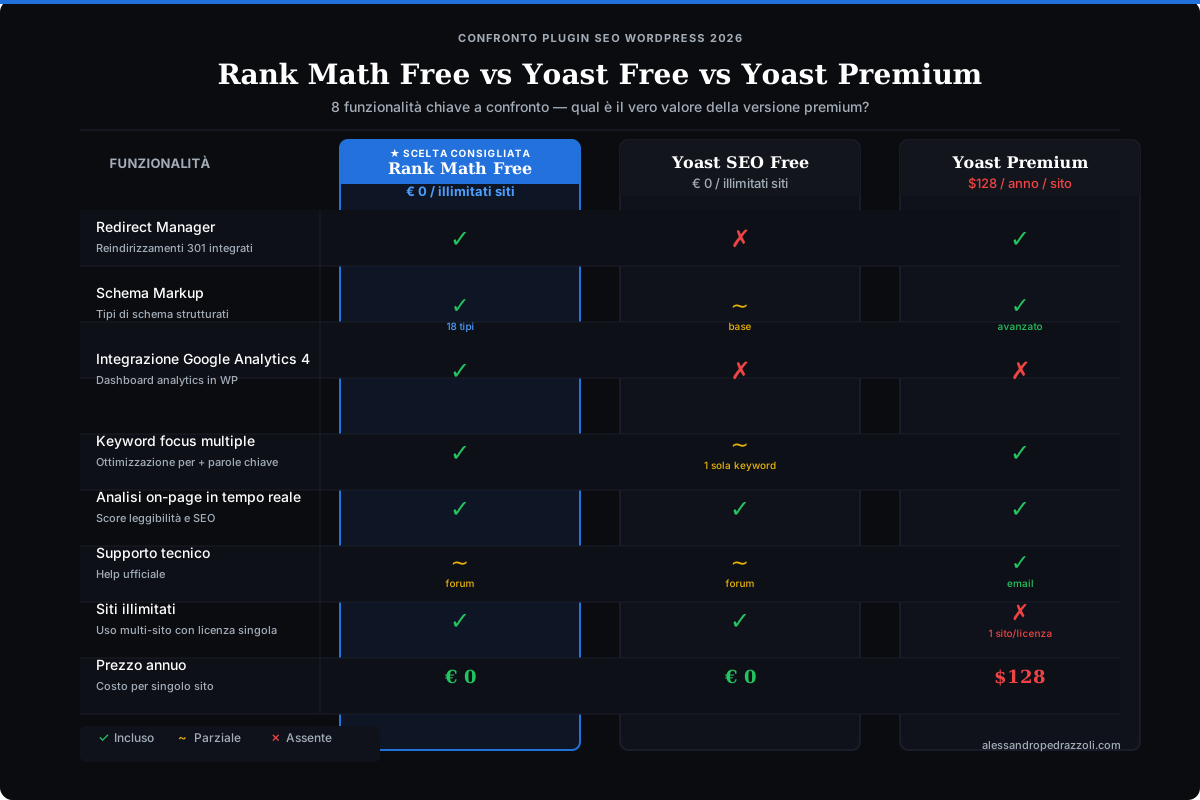 Cosa offre gratis Rank Math vs cosa Yoast riserva alla versione premium da $99/anno.
Una nota onesta: nessun plugin SEO scrive contenuti per te. Sono assistenti tecnici che ti dicono “hai dimenticato la meta description”, “il tuo titolo è troppo lungo”, “manca lo schema”. Il contenuto di valore lo scrivi tu. I “semaforini verdi” del plugin non garantiscono il primo posto su Google. Garantiscono solo che hai rispettato le best practice tecniche di base.
Plugin per la cache e le performance: WP Rocket, LiteSpeed Cache, W3 Total Cache
Velocità del sito = posizionamento SEO + esperienza utente. Google misura le Core Web Vitals e penalizza i siti lenti. Il caching serve a memorizzare le pagine già generate per servirle agli utenti senza rigenerarle ogni volta.
WP Rocket (~$59/anno) è lo standard de facto premium. Configurazione facile, supporto, aggiornamenti continui, ottimizzazioni avanzate (lazy loading, minify CSS/JS, preloading, database cleanup). Lo installi, lo attivi, e nel 90% dei casi funziona out-of-the-box. È il plugin che consiglio quando il cliente vuole “una cosa che funziona senza pensieri”.
LiteSpeed Cache è gratuito ma vuole un requisito specifico: il tuo hosting deve usare server LiteSpeed (come SiteGround, NameHero, alcuni piani Hostinger). Se ce l’hai, LiteSpeed Cache compete ad armi pari con WP Rocket — a costo zero. Image optimization integrata, Critical CSS, CDN gratuita inclusa.
W3 Total Cache è la vecchia guardia free. Funziona ancora, è solido, ma la configurazione è più tecnica. Per siti piccoli o blog personali resta una scelta valida.
La mia regola pratica:
- Hosting con LiteSpeed → LiteSpeed Cache (gratis)
- Hosting normale + budget → WP Rocket
- Sito personale, blog piccolo → W3 Total Cache free
Vedi? Non serve sempre pagare.
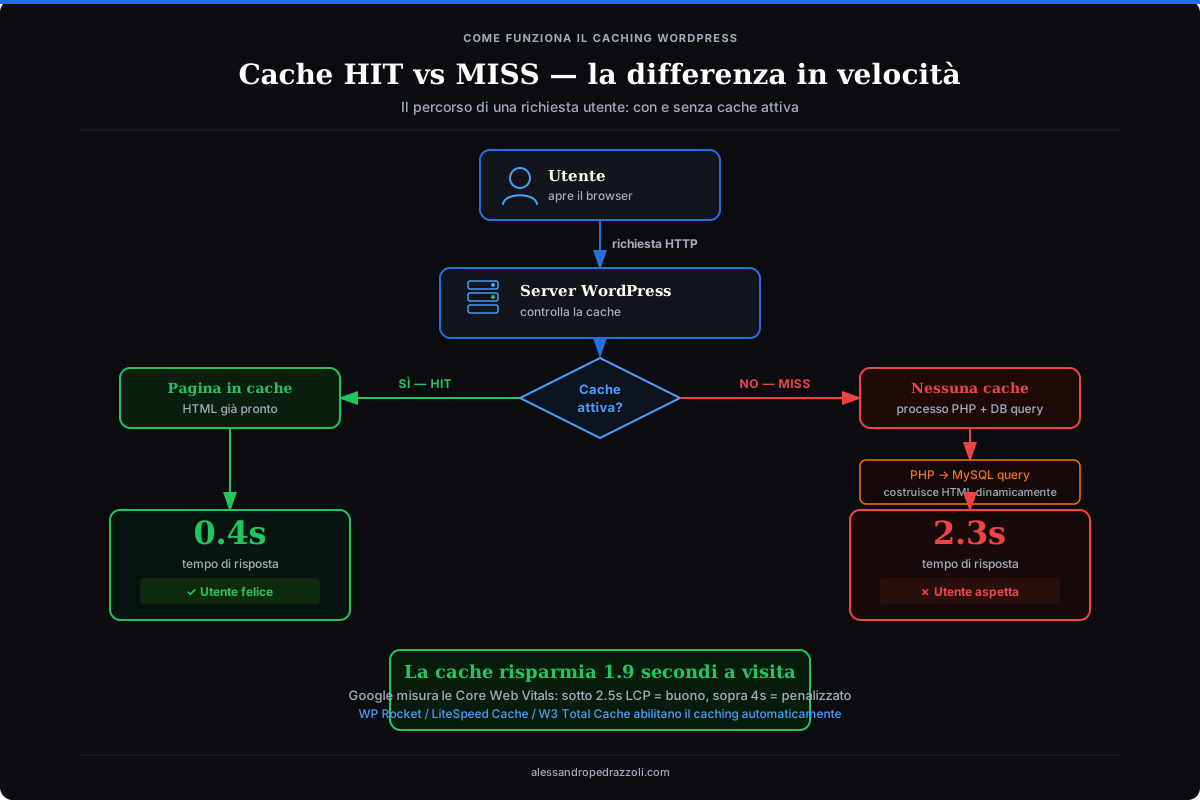 Come la cache abbatte i tempi di caricamento da 2-3 secondi a frazioni di secondo.
Plugin per l’ottimizzazione immagini: Smush, ShortPixel, Imagify
Le immagini sono spesso il principale collo di bottiglia di un sito WordPress lento. Un’immagine da 3 MB in JPG che potresti servire come WebP da 400 KB fa la differenza tra un sito che carica in 1 secondo e uno che ci mette 4. Installare un plugin di ottimizzazione immagini è una delle prime cose che faccio su qualsiasi sito.
Smush (2M+ installazioni attive, versione free molto solida) comprime le immagini in automatico appena le carichi. Il piano gratuito ottimizza file fino a 5 MB e copre la maggior parte dei blog senza problemi.
ShortPixel usa algoritmi di compressione più aggressivi — risultati migliori di Smush, soprattutto sulle immagini ad alta risoluzione. Il piano gratuito include 100 crediti al mese (100 immagini). Sufficiente per chi pubblica contenuti con cadenza settimanale.
Imagify (dello stesso team di WP Rocket) si integra perfettamente con WP Rocket. Se usi già WP Rocket come caching, Imagify è la scelta naturale: configurazione unica, tutto nella stessa dashboard.
Consiglio rapido:
- Blog con molte immagini → Smush free
- Sito con WP Rocket → Imagify
- Vuoi la massima qualità di compressione → ShortPixel
Plugin per l’e-commerce: WooCommerce (e quando guardare oltre)
Se vuoi vendere online con WordPress, WooCommerce è la scelta naturale. Plugin gratuito con 6+ milioni di installazioni attive, è la piattaforma e-commerce più usata al mondo. Trasforma un sito WordPress in un negozio completo: catalogo prodotti, carrello, checkout, gestione ordini, integrazione con pagamenti (Stripe, PayPal, bonifico).
Funziona davvero bene per:
- Negozi piccoli e medi (fino a qualche migliaio di prodotti)
- Chi vuole controllo totale sul codice e sul database
- Chi vende prodotti digitali, fisici, abbonamenti, corsi
- Chi vuole un’integrazione naturale con un blog WordPress esistente
Ho scritto una guida dedicata su come aprire un negozio online dove entro nel dettaglio del setup WooCommerce + scelte hosting + strategie di lancio.
Quando guardare oltre WooCommerce? Quando il tuo business cresce oltre certi numeri (centinaia di vendite al giorno, catalogo enorme, esigenze di marketing automation native), WooCommerce inizia a richiedere optimizations complesse. In quei casi vale la pena valutare come funziona Shopify, che ti toglie il problema della manutenzione tecnica in cambio di un canone mensile.
Per chi parte adesso, WooCommerce free è perfetto. Easy.
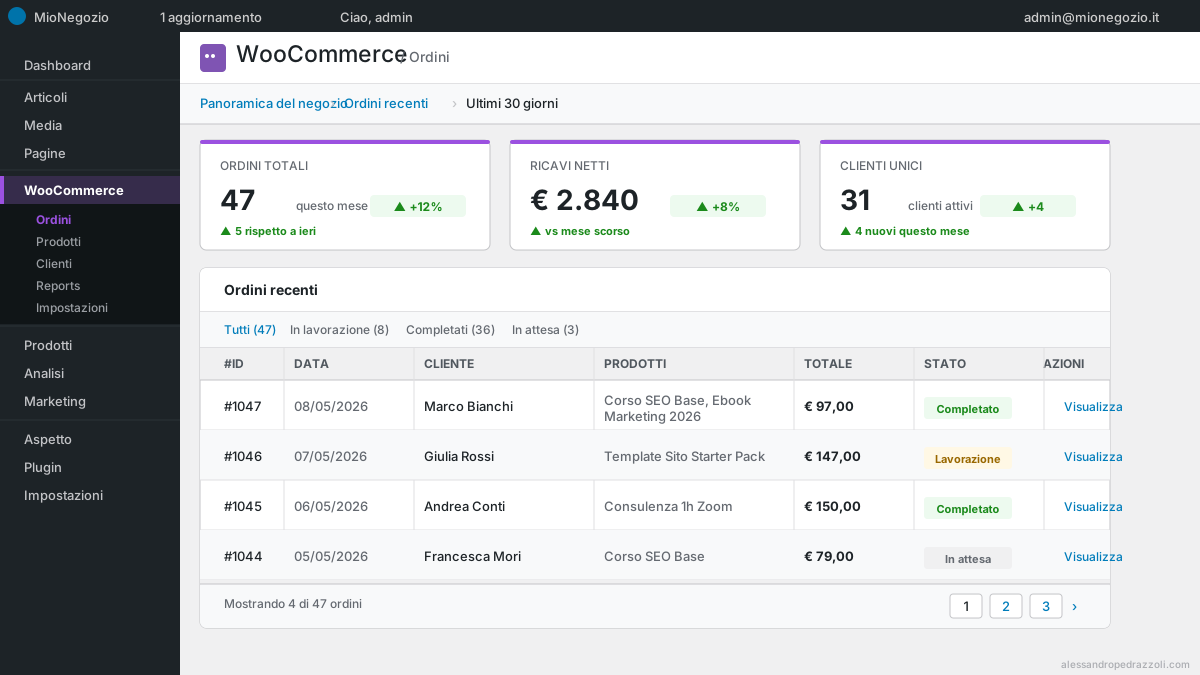 Il pannello WooCommerce: ordini, prodotti, revenue. Tutto integrato dentro WordPress.
Plugin per la sicurezza e il backup: UpdraftPlus, Wordfence, Akismet
La sicurezza è la categoria che i beginner sottovalutano sempre. Fino al giorno in cui il sito viene hackerato, il database va in tilt, o un aggiornamento rompe tutto. Allora capisci.
UpdraftPlus (gratuito, 3M+ installazioni attive) è il plugin di backup standard. Lo configuri una volta, gli dici “fammi backup ogni settimana e salvalo su Google Drive / Dropbox / Amazon S3”, e dimentichi il problema. Quando succede qualcosa, restore in pochi click. Il dominio ufficiale è migrato a teamupdraft.com — l’evoluzione del progetto continua e il plugin è aggiornato regolarmente.
Wordfence Security (4M+ installazioni attive) è il firewall + scanner antimalware più popolare. Free tier sorprendentemente generoso: protezione brute-force, firewall WAF, scansione file in tempo reale, blocco IP malevoli. La versione premium aggiunge protezione zero-day immediata e supporto. Per la maggior parte dei siti, il free basta.
Akismet è il plugin antispam preinstallato di default su WordPress. Filtra commenti spam con un’efficacia altissima. Attenzione però: dal 2024 il piano gratuito richiede che il sito sia non commerciale. Se monetizzi (ads, affiliazioni, prodotti, servizi), devi passare al piano a pagamento da $9.95/mese.
Alternativa gratuita senza vincoli? Antispam Bee — plugin open-source con 2M+ installazioni attive, gratis per qualsiasi sito anche commerciale. Filtraggio spam efficace, GDPR-compliant, niente account esterno richiesto.
Il mio setup sicurezza standard:
- UpdraftPlus per backup automatici settimanali
- Wordfence Security free per firewall + scansione
- Akismet (se sito personale) o Antispam Bee (se sito commerciale)
Tre plugin, tutti gratuiti. Sito coperto.
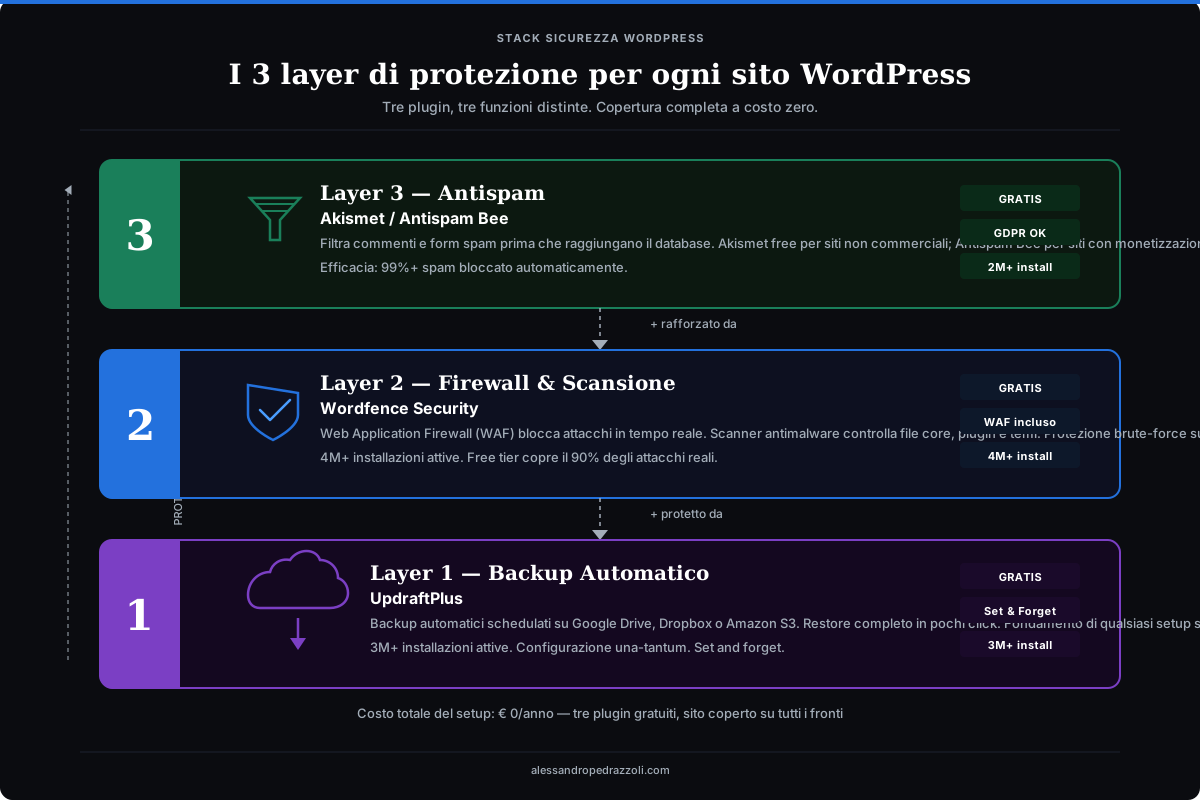 I tre livelli di protezione minimi: backup, firewall, antispam. Tutti coperti gratis con i plugin giusti.
Plugin per creare pagine: oggi non ne serve uno
Fino a qualche anno fa, per costruire una pagina senza toccare codice servivano per forza dei plugin: i page builder. Elementor è il più diffuso, oltre 13 milioni di installazioni attive.
Oggi quel lavoro lo fa l’editor che trovi già dentro WordPress. Blocchi, colonne, intestazione e piè di pagina, colori e caratteri validi per tutto il sito: tutto senza installare niente. Ed è per questo che Elementor non è più nella mia lista. Non perché sia peggiorato: perché il pezzo che lo rendeva indispensabile adesso è incluso.
C’è anche una differenza che si vede solo dopo: le pagine costruite con un page builder restano legate al page builder. Se un giorno lo togli, si svuotano. Costruite coi blocchi nativi, restano pagine.
Il template del mio Start Kit gratuito gira su un tema a blocchi gratuito. Sito completo, funzionante, importabile in un click, costo zero.
Se Elementor lo usi già, va benissimo e non c’è motivo di rifare tutto: la guida completa è sempre lì.
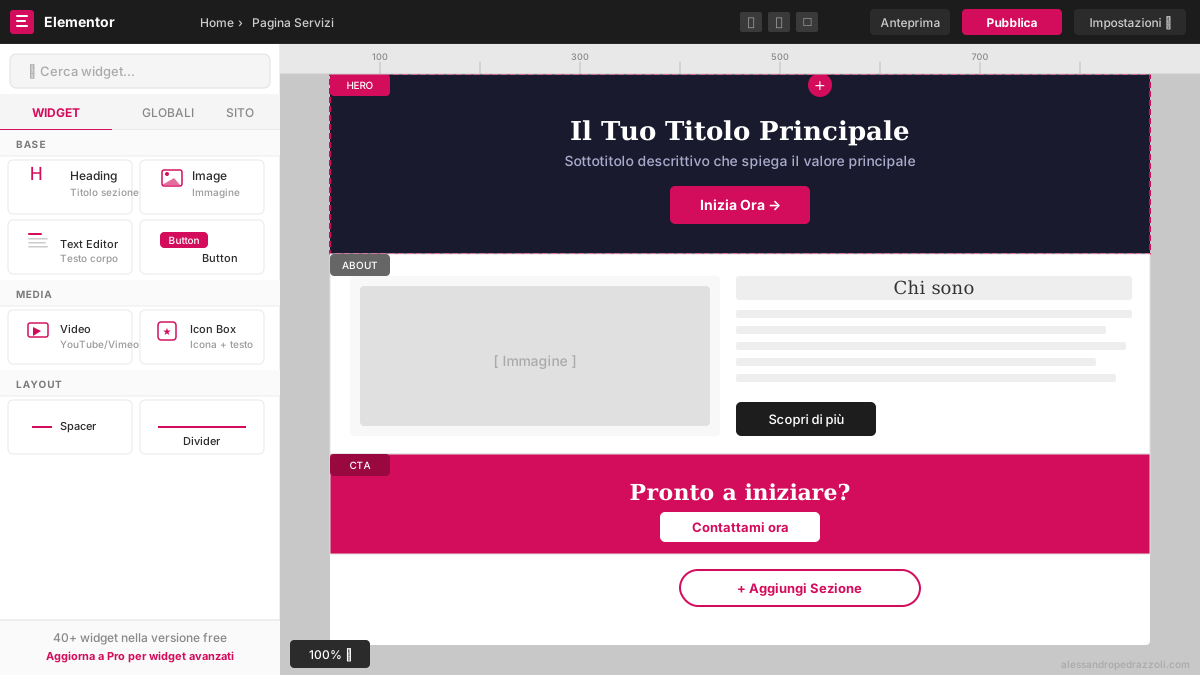 L’editor incluso in WordPress: trascini i blocchi dal pannello sinistro nella pagina. Zero codice, zero plugin.
Plugin per analytics e lead generation: MonsterInsights, OptinMonster
Misurare quello che funziona è la differenza tra un blogger che lavora “a sentimento” e uno che cresce davvero. Ogni visita è un dato. Ogni click è un’informazione utile. Senza misurare, navighi al buio.
MonsterInsights (3M+ installazioni attive) collega il tuo sito a Google Analytics e ti mostra le statistiche direttamente nella dashboard di WordPress. Visite, sessioni, durata media, pagine più viste, dispositivi usati, conversioni. Tutto dentro WordPress — non devi più aprire l’interfaccia di Analytics ogni volta. La versione free copre l’80% di quello che serve. Pro parte da $99/anno e aggiunge tracking e-commerce avanzato e form tracking.
Google Site Kit è l’alternativa ufficiale di Google. Gratuito, integra Analytics, Search Console, AdSense e PageSpeed in un’unica dashboard. Meno user-friendly di MonsterInsights ma 100% gratis e direttamente da Google.
OptinMonster è il plugin più conosciuto per popup, opt-in box e lead generation. A pagamento (parte da circa $9/mese), ma sofisticato: trigger comportamentali, A/B testing, exit-intent popup, integrazione con tutti i principali email marketing software. Se fai sul serio con la lista email, è uno strumento di livello professionale.
Per chi parte, esistono alternative free decenti: Hustle (di WPMU DEV), Bloom, Optin Cat. Funzionano, fanno il lavoro, e non costano nulla.
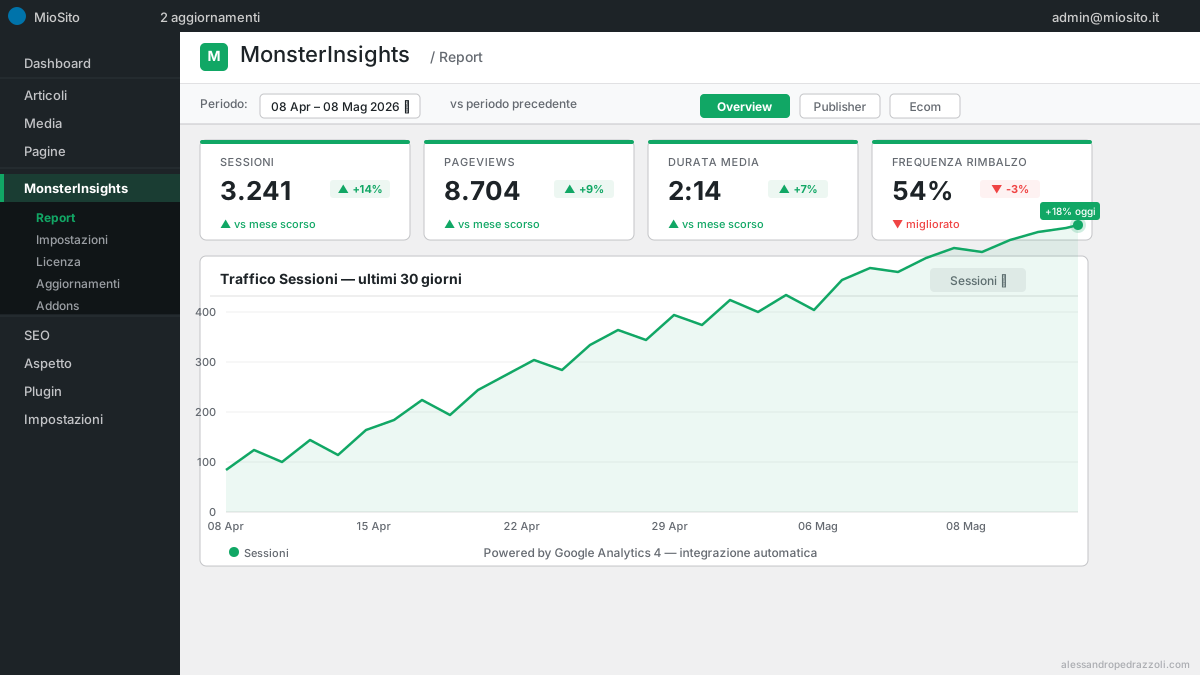 Le statistiche di Google Analytics dentro WordPress, senza dover aprire interfacce esterne.
Una nota strategica: la lead generation è un argomento che merita un approfondimento dedicato. Se non sai cosa siano lead magnet, squeeze page e funnel, il plugin OptinMonster da solo non ti porta da nessuna parte. Serve la strategia prima dello strumento. Ho scritto una guida completa su lead generation e web marketing dove spiego come strutturare l’acquisizione contatti da zero. Nello Start Kit gratuito c’è poi una lezione dedicata alla teoria della lead generation, con tutto il percorso pratico per trasformare un visitatore qualunque in un contatto email.
Plugin per i form di contatto: WPForms e Contact Form 7
Se hai un sito WordPress, hai bisogno di un form di contatto. È la cosa più semplice che ci sia, eppure quasi ogni beginner ci mette troppo tempo dietro perché non sa quale plugin scegliere. Ce ne sono decine. Ne bastano due da conoscere.
Contact Form 7 è gratis, leggero, e gira da anni senza fare rumore. Più di 10 milioni di installazioni attive. Crei il form, copi lo shortcode, lo incolli nella pagina. Fatto. L’interfaccia non è la più bella del mondo. Testo puro, niente drag-and-drop. Ma funziona. Per un form di contatto base, funziona benissimo. Zero costo, zero abbonamenti, zero vincoli.
WPForms ha due anime: una versione free (WPForms Lite) e una premium (parte da circa $49/anno). La versione Lite ti dà form base funzionanti con editor drag-and-drop. Molto più intuitiva di Contact Form 7, soprattutto per chi non vuole toccare shortcode. La versione premium sblocca template avanzati, form multi-step, pagamenti integrati (Stripe, PayPal), survey, e integrazioni con i principali software di email marketing.
Quale scegliere?
- Contact Form 7 free → vuoi solo un form di contatto base, gratis, senza fronzoli
- WPForms Lite → preferisci un’interfaccia visiva e non vuoi toccare shortcode
- WPForms Pro → ti servono form avanzati con logica condizionale, pagamenti integrati o integrazioni CRM
Per il 90% dei siti, Contact Form 7 free o WPForms Lite è più che sufficiente. Non spendere prima di sapere se ti servono davvero le funzioni avanzate.
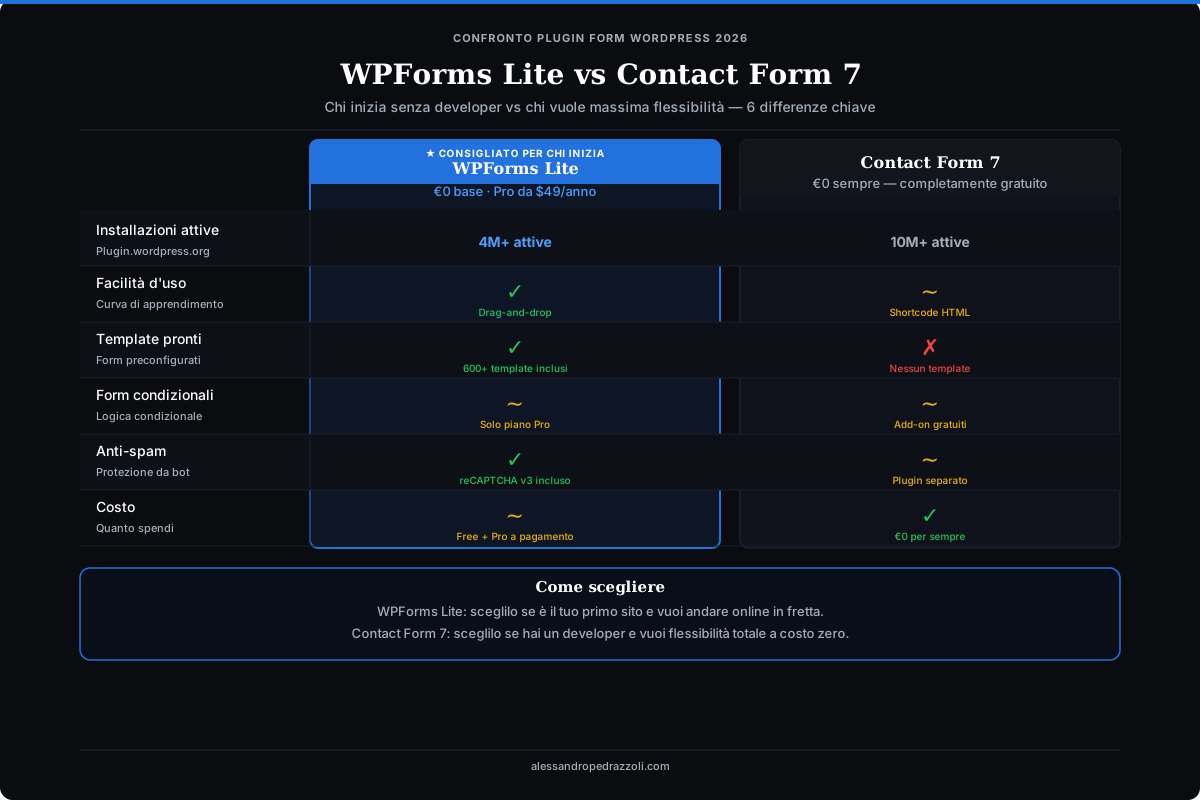 WPForms Lite vs Contact Form 7: le differenze chiave per scegliere il plugin giusto.
Una precisazione che fa risparmiare tempo: qualsiasi plugin form installi, controlla sempre che il modulo invii le notifiche via email al tuo indirizzo. Sembra scontato — non lo è. Capita spesso che un form appena installato “sembri funzionare” ma non invii nulla. Test subito, test dopo ogni aggiornamento.
Come scegliere un plugin WordPress sicuro: 5 criteri pratici
Ogni plugin che installi è codice che gira sul tuo server. Un plugin scritto male o abbandonato è una potenziale falla di sicurezza. Per questo, prima di installare qualsiasi cosa, controlla cinque cose. Sono i criteri che applico io stesso.
-
Almeno 4 stelle nella directory ufficiale wordpress.org/plugins/. Le valutazioni sotto le 4 stelle sono red flag. Vai a leggere le recensioni a 1-2 stelle: capisci subito se ci sono problemi seri.
-
Più di 10.000 installazioni attive. Sotto i 10K il plugin potrebbe essere troppo nuovo o troppo di nicchia per essere maturo. Sopra i 10K significa che migliaia di persone lo usano e gli sviluppatori hanno feedback continuo.
-
Aggiornato negli ultimi 6 mesi. Vai nella scheda “Sviluppo” del plugin e guarda l’ultimo aggiornamento. Se l’ultima release è di 2 anni fa, il plugin è abbandonato. Lascia perdere.
-
Compatibile con la tua versione di WordPress. Nella scheda plugin c’è scritto “Testato fino a: WordPress 6.X”. Se è troppo indietro rispetto alla tua versione, non installarlo.
-
Solo da fonti ufficiali. Scarica plugin SOLO da wordpress.org o dal sito ufficiale del developer. Mai da forum, file sharing, “WordPress nulled plugins gratis”. Il 90% dei plugin “nulled” gratuiti contiene malware o backdoor. Risparmi $59 e rischi di farti hackerare l’intero sito.
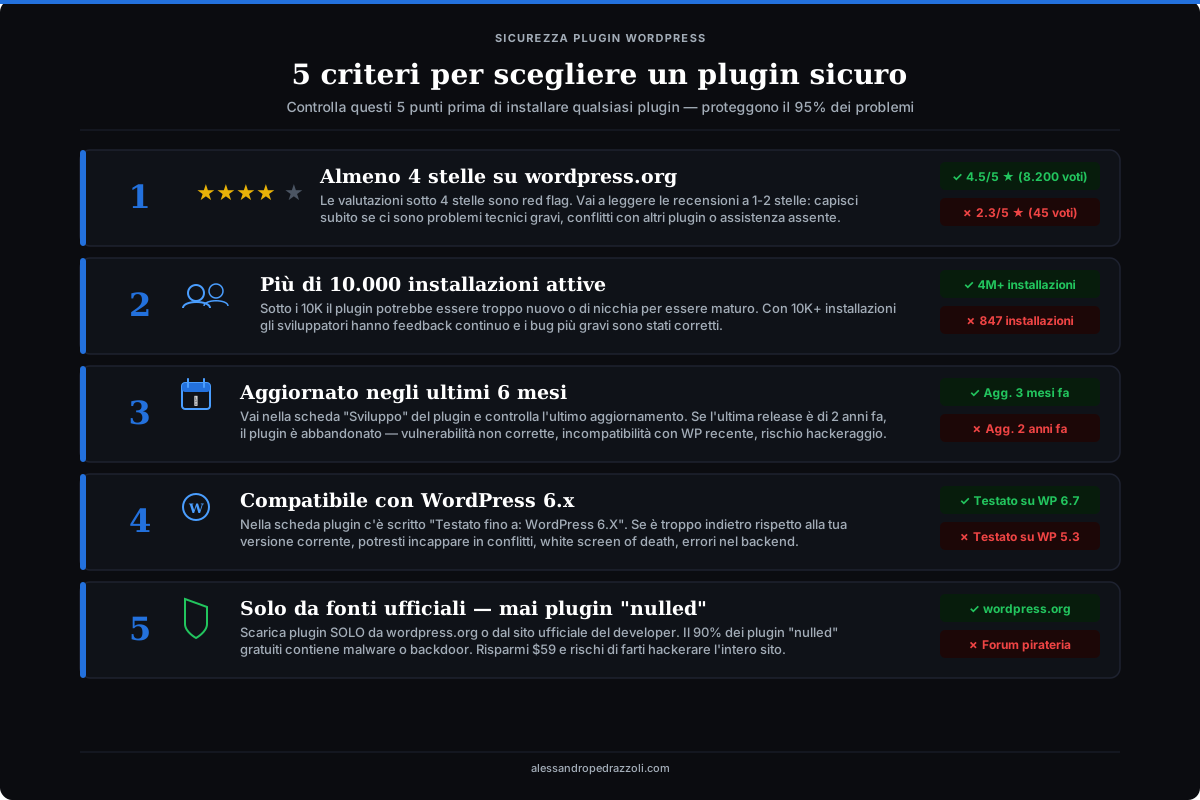 I cinque controlli da fare PRIMA di installare qualsiasi plugin WordPress.
Questi 5 criteri ti salvano dal 95% dei problemi. Applicali sempre.
Plugin gratuiti vs premium: quando vale la pena pagare?
Domanda che mi fanno tutti i beginner: “Devo prendere la versione premium o la free basta?”. Risposta onesta: dipende dalla categoria.
SEO (Rank Math vs Yoast Premium): Rank Math Free copre tutto quello che serve. Premium = solo se hai casi avanzati (corporate SEO, e-commerce con migliaia di prodotti, monitoraggio backlink integrato).
Cache (WP Rocket vs LiteSpeed Cache vs W3 Total Cache): se hosting LiteSpeed → free è ottimo. Altrimenti WP Rocket vale i $59/anno per la facilità d’uso. W3 Total Cache free ok per siti piccoli.
Immagini (Smush vs ShortPixel vs Imagify): il free è sufficiente per la quasi totalità dei blog. La versione premium vale solo se hai un sito con centinaia di immagini ad alta risoluzione o hai bisogno di batch processing massivo.
Backup (UpdraftPlus vs Premium): free è perfetto per il 99% dei casi. Premium serve per backup multi-sito o storage cloud più sofisticati.
Sicurezza (Wordfence Free vs Premium): free copre il 90% degli attacchi reali. Premium ($119/anno) serve se hai un sito ad alto rischio (e-commerce con dati sensibili, sito ad alto traffico costantemente sotto attacco).
E-commerce (WooCommerce): è gratis di base. Le estensioni a pagamento (gateway specifici, subscriptions, bookings) si comprano on-demand quando ti servono davvero.
Form di contatto (Contact Form 7 vs WPForms Pro): Contact Form 7 free o WPForms Lite coprono il 90% dei casi. WPForms Pro vale solo se hai bisogno di form avanzati con logica condizionale, pagamenti integrati o integrazioni CRM.
Lead gen (OptinMonster vs alternative free): OptinMonster vale solo se generi già revenue dal sito e vuoi A/B testing avanzato. Per chi parte, alternative free sono più che sufficienti.
Regola d’oro che ho imparato in 10 anni di siti: non comprare premium prima di sapere se ti serve davvero. Inizia free, valuta i limiti reali del free dopo 3-6 mesi di uso, poi compra premium solo dove il free ti blocca.
Il 70% dei beginner compra premium per ansia da prestazione, non per necessità reale.
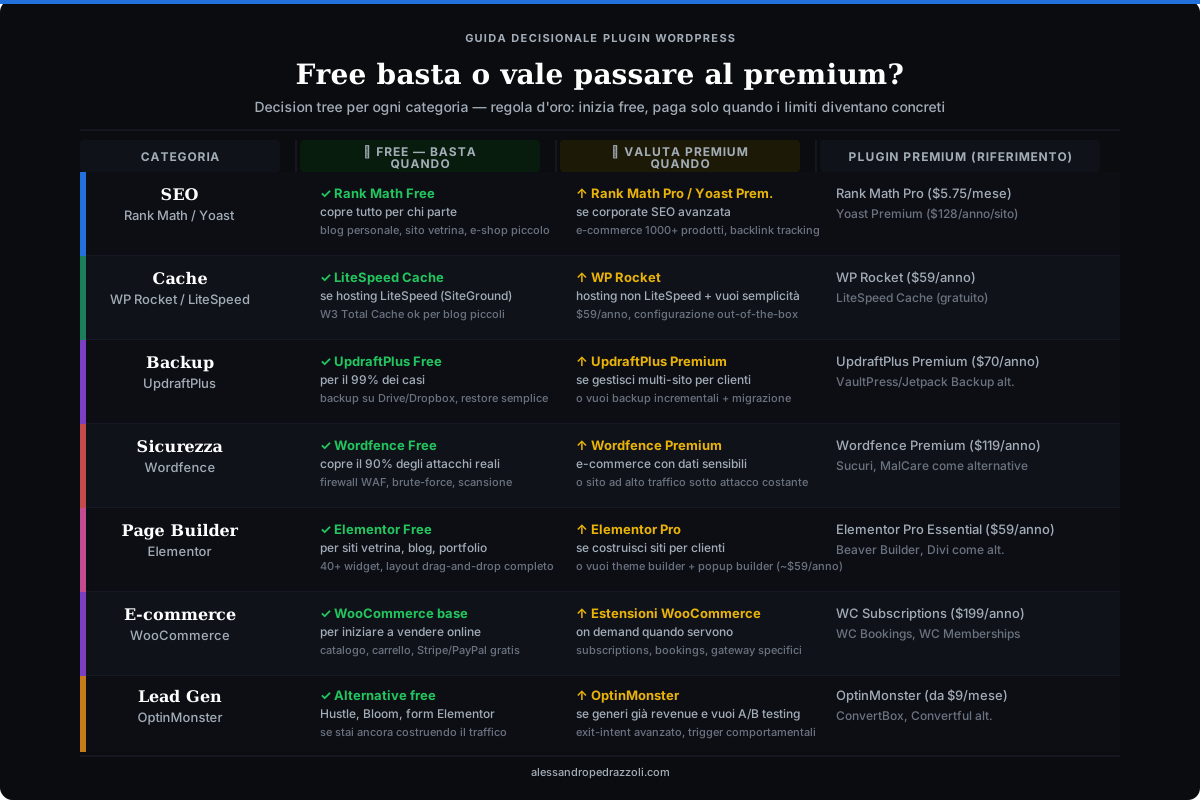 Decision tree: per ogni categoria di plugin, free basta o vale passare al premium?
Domande frequenti sui plugin WordPress
Eccoti le risposte alle domande che mi arrivano più spesso da chi sta scegliendo i primi plugin per il suo sito.
Quanti plugin WordPress si possono installare senza rallentare il sito?
Non esiste un numero fisso. Contano la qualità del codice e le risorse del tuo hosting. Con 10-15 plugin ben scelti e un hosting performante, il sito resta veloce. Il problema non è il numero ma installare plugin mal codificati o duplicati che fanno la stessa cosa.
Qual è il miglior plugin SEO per WordPress nel 2026?
Per i principianti, Rank Math Free è la scelta più consigliata nel 2026: offre gratuitamente funzioni che Yoast riserva alla versione premium (redirect manager, 18 tipi di schema, integrazione GA4). Yoast SEO rimane valido ma la versione premium costa $99/anno per sito.
I plugin WordPress sono sicuri da installare?
Solo se scelti con criteri precisi: almeno 4 stelle nella directory WordPress.org, più di 10.000 installazioni attive, aggiornato negli ultimi 6 mesi, compatibile con la tua versione WP. Evita plugin da fonti non ufficiali o con l’ultimo aggiornamento risalente ad anni fa.
WP Rocket è davvero necessario o esiste un’alternativa gratuita?
WP Rocket (~$59/anno) è il migliore plugin di caching, ma non è indispensabile. Se il tuo hosting usa server LiteSpeed (come SiteGround), LiteSpeed Cache è gratuito e compete ad armi pari. Per siti piccoli, W3 Total Cache free è sufficiente.
Akismet è gratuito per tutti i siti WordPress?
No. Dal 2024 Akismet free richiede che il sito sia non commerciale. Se hai un blog monetizzato (ads, affiliazioni, prodotti), devi passare al piano a pagamento da $9.95/mese. Alternativa gratuita senza limitazioni: Antispam Bee, plugin open-source con 2M+ installazioni attive.
Quale plugin per i form di contatto usare su WordPress?
Contact Form 7 è la scelta gratuita classica: leggero, affidabile, 10M+ installazioni attive. WPForms Lite è più intuitivo grazie all’editor drag-and-drop. Per form avanzati con pagamenti integrati o logica condizionale, WPForms Pro parte da circa $49/anno. Per il 90% dei siti, le versioni gratuite bastano.
Come ottimizzare le immagini su WordPress senza plugin a pagamento?
Smush free è la scelta più semplice: comprime in automatico ogni immagine che carichi, senza limiti di numero (solo dimensione, max 5 MB per file). ShortPixel offre 100 crediti gratuiti al mese. Entrambi convertono le immagini in formato WebP, che pesa fino al 30% in meno rispetto al JPEG.
Pochi plugin, ben scelti — e un punto di partenza concreto
Insomma, la scelta dei plugin WordPress non è una questione di “più ne installo, meglio è”. È esattamente il contrario: pochi plugin scelti bene battono una libreria piena di roba inutile. Per partire ti bastano davvero questi 9:
- Rank Math Free per la SEO
- WP Rocket o LiteSpeed Cache per la velocità
- Smush per le immagini (gratis)
- WooCommerce se vendi online (altrimenti salta)
- UpdraftPlus per i backup
- Wordfence Security per il firewall
- Contact Form 7 o WPForms Lite per i form di contatto
- Antispam Bee o Akismet per lo spam
- MonsterInsights o Site Kit per le statistiche
Quasi tutti gratuiti. Tranne WP Rocket — che non serve se il tuo hosting usa LiteSpeed. Sito coperto su tutti i fronti senza spendere niente nei primi mesi.
Per completare il setup, abbina questa lista a un tema WordPress scelto bene: tema leggero + plugin giusti = sito veloce dall’inizio.
Se stai costruendo il tuo primo sito WordPress da zero e tutto questo ti sembra un labirinto, ho preparato un punto di partenza concreto: il template del mio Start Kit gratuito. Include un sito WordPress già strutturato su un tema a blocchi gratuito, una pagina servizi pronta, una squeeze page per la lead generation, una pagina vendita per il prodotto digitale. Importi tutto in un click e hai il tuo sito online in un pomeriggio. Niente da configurare da capo, niente plugin da installare a casaccio, niente tutorial infiniti. Clicca, scarica, parti.
E ricordati la regola d’oro: i plugin sono utili, alcuni sono fondamentali, ma il successo del tuo sito dipende dal contenuto che ci metti dentro. Nessun plugin sostituisce una strategia chiara, contenuti di valore, e attenzione costante a quello che funziona davvero per il tuo pubblico.
Buon lavoro, Alessandro